
日常工作过程中,经常需要制作柱形图表,然而excel默认的柱形图表是非常不美观的,如何制作如何制作炫酷动态柱形图?
工具/原料
系统Windows
软件Excel2013版本以上
操作方法
11.»¥下数据为20152019年四个季度的销售数据A1E6单元格2.œ€要制作可以切换不同年份的季度销售数据柱形图21.¤�制步骤1中的表头到A8单元格2.¾…助单元格在A9单元格输入13.¼•用数据在B9单元格输入公式=OFFSET($A$1,$A$9,COLUMN()1),鼠标向右填充 3
3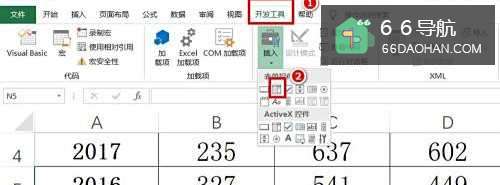 4
41.�³击组合框控件,弹出“设置控件格式”对话框,切换到“控制”面板2.•°据源区域$A$2:$A$6 【年份20152019】3.�•元格链接$A$9 【步骤2中辅助单元格A9】4.¸‹拉显示项5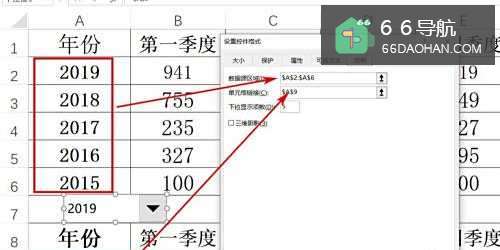 5
51.€‰中引用数据区域B8E92.�’入—图表—柱形图—簇状柱形图 6
61.°†组合框控件拖拽到柱形图上并组合2.®¾置背景颜色为黑色3.®¾置柱形条填充色为浅蓝色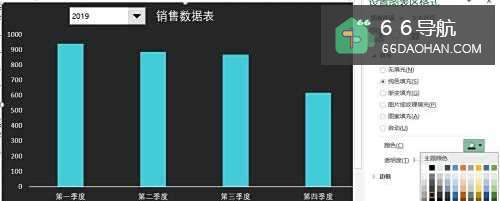 7
7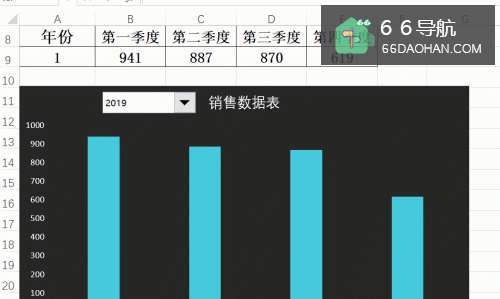
准备数据
2引用数据
3制作下拉菜单
插入控件开发工具—控件—组合框控件(窗体控件)
4设置组合框控件
5插入柱形图
6美化图表
7动态柱形图效果如下
通过组合框控件切换年份20152019,图表实现不同年份四个季度销售额动态变化的功能
总结
【1】准备数据源【2】引用数据复制表头,辅助单元格,OFFSET()函数【3】插入组合框【4】设置组合框,单元格区域,单元格链接【4】插入柱形图【5】美化图表,设置颜色
![职场:[65]怎样与领导沟通](/upload/3126/5259addbefc753da485972a01a2e07ee.jpg)