
在工作中,我们经常会调整word表格的高度和宽度,调整的方法很多,小编分享几种1、将鼠标放于行或列上,待出现双箭头标志时,拖动行或列,松开鼠标即调整成功;2、打开【表格属性】的,精确调整行宽或列宽。
以下是详细方法介绍!
工具/原料
Thinkpad联想笔记本电脑,1台
操作系统WIN10
WORD 2007
操作方法
1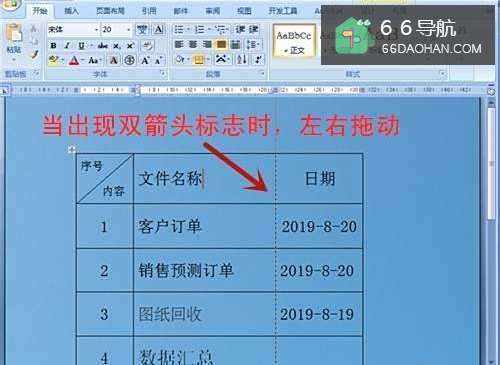 2
2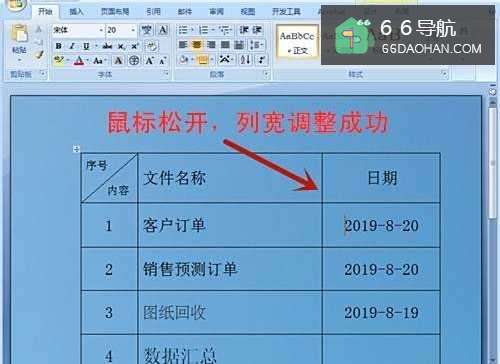 3
3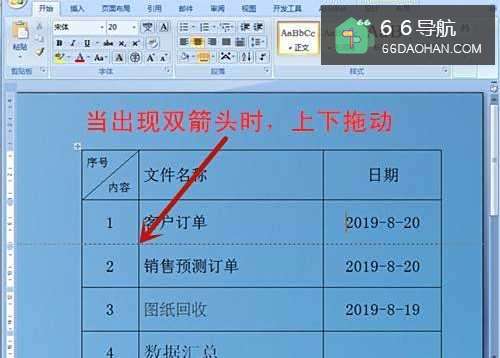 4
4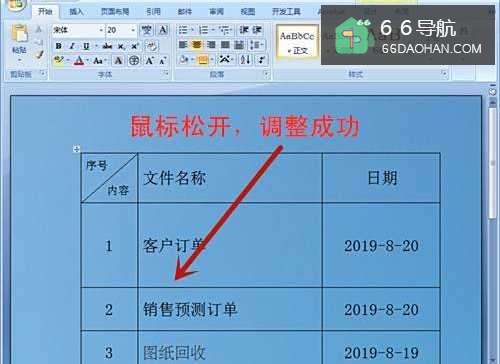 5
5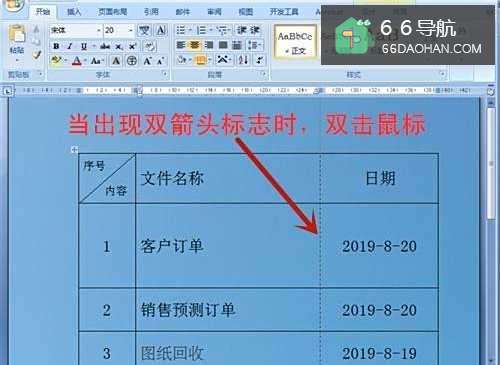 6
6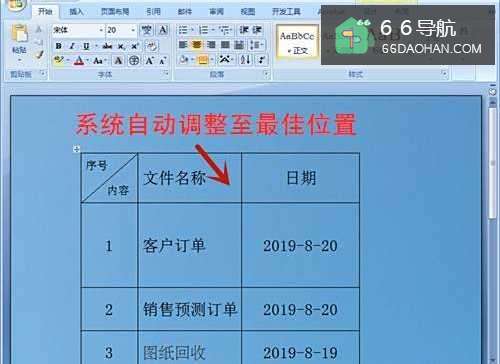 7
7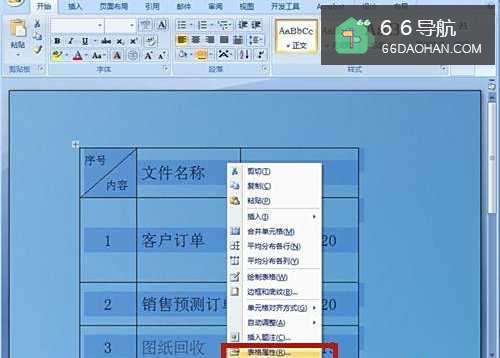 8
8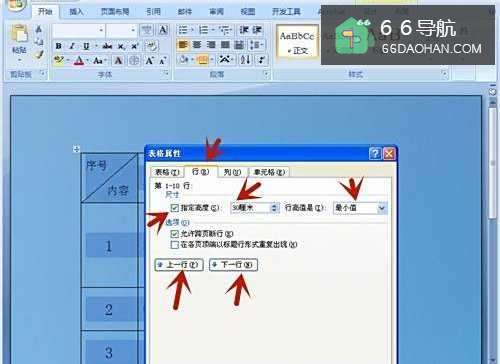 9
9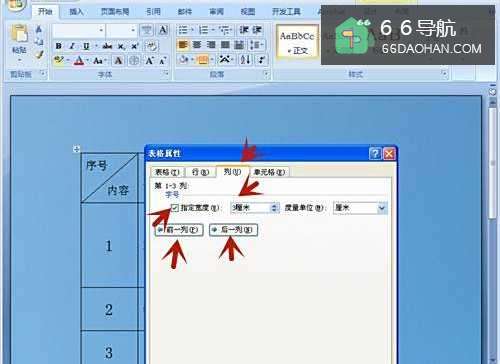 10
10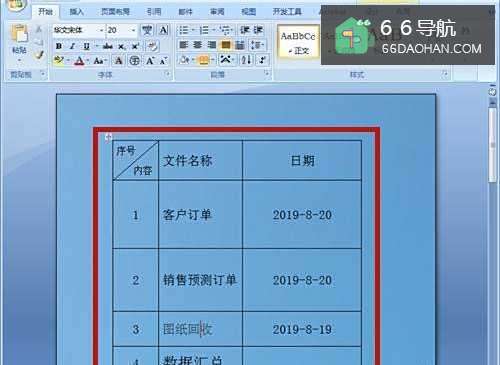 11
11
打开文件,将鼠标放于列的分界线上,当出现双箭头标志时,按下鼠标,左右拖动,放至合适位置。
2放下鼠标,列的宽度调整成功。
3打开文件,将鼠标放于列的分界线上,当出现双箭头标志时,按下鼠标,左右拖动,放至合适位置。
4放下鼠标,行的高度调整成功。
5将鼠标放于列上,当出现双箭头时,快速双击鼠标。
6系统自动调整列宽至最佳尺寸。
7选择表格,右南鼠标,选择【表格属性】。
8在“表格属性”中,点击【行】,勾选【指定高度】,输入数字,便调整了行的高度。
点击【前一行】、【后一行】,可切换行。
9在“表格属性”中,点击【列】选项,勾选【指定高度】,输入数字,便调整了列的宽度。
点击【前一列】、【后一列】,可切换列。
10设定数值后,按【确定】键,行和列便全部调整成功了。
11方法总结
1、快速调整列将鼠标放于列上,待出现双箭头标志时,左右拖动,至合适位置,松开鼠标。
2、快速调整行将鼠标放于行上,待出现双箭头标志时,上下拖动,至合适位置,松开鼠标。
3、精确调整行或列打开【表格属性】→【行】或【列】,输入精确数字,勾选【指定高度或宽度】,最后点击【确定】。