在PPT中的超链接和动作按钮都是起到链接的作用。
我们幻灯片的空间毕竟有限,但通过超链接和动作按钮就可以扩大幻灯片空间而且内容也会更充实丰富。
在插入超链接和动作按钮时要记住一个播放键F5。
工具/原料
2016PPT 链接
超链接插入方法
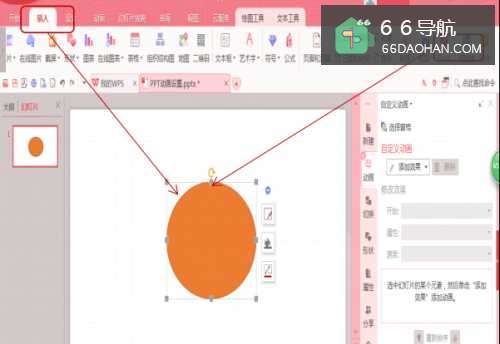
新建幻灯片打开PPT按+号快速新键,然后点“插入形状“我们可以随意画个形状来当超链接的对象,如果没有对象超链接是无法打开的。
插入超链接以圆形为例,双击圆形点”超链接“然后,会出现一个超链接对话框的选择,选择要插入链接的文档,按F5就可以了,按ESC退出。
动作按钮操作
动作按钮相关操作先选中对象,然后点”动作“会出现一个对话框,接着根据对话框进行相关的操作。
在动作按钮中也有一个超链接的插入,这个和超链接的用法基本上是一样的,我们可以在动作按钮中的超链接插入任意的链接点。
只要根据自已的需要进行选择就可以了。
运行程序点”动作按钮运行程序“点”浏览“后,会出现电脑上的所有文件,然后选中要运用的文件,如”音乐“点确定按F5就可以听到音乐了。
插入对象在”动作按钮“中有个对象动作只要插入对象后才能打开,插入对象后按F5就可以直接跳出对象的内容了。