Excel中的任务进度表最适合使用的就是甘特图了,平时项目开发时经常需要用到这个功能,本篇经验就来介绍下如何使用Excel图表制作任务进度表
工具/原料
永中 Office
操作方法
选择表格样式
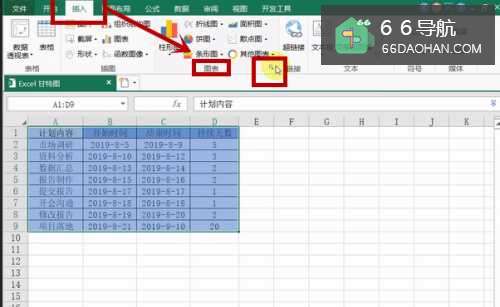
全选数据,选择菜单栏的【插入】然后在【图表】区域点击按钮,即可看到“图表类型”弹出框,如图所示
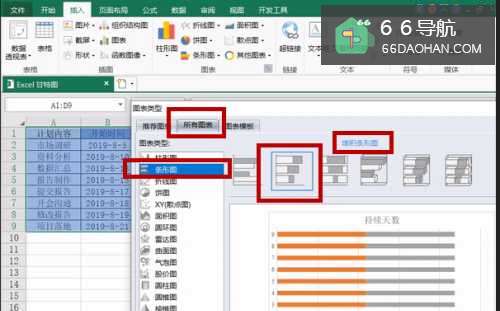
2在“图表类型”弹出框中,点击【所有图标】,选择【条形图】,并选择其中的【堆积条形图】,如图所示
 3
3选择表格数据
在选择完表格数据后,下一步就是更改数据,该步骤比较繁琐,需要静心完成
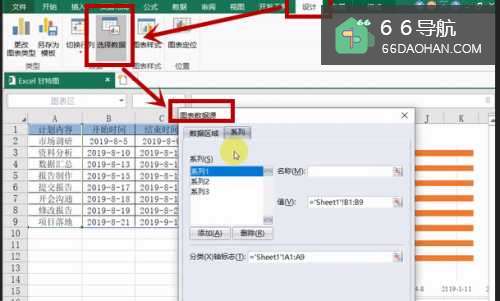
点击图表,选择【设计】【数据】【选择数据】
 4
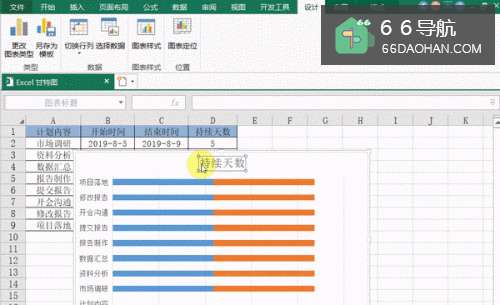
4在数据源的弹出框中切换至【系列】,接下来将图表中的数据都变成【开始时间】&【持续时间】,【开始时间】这么修改将系列1的【名称】数据源修改为【='Sheet1'!B1】,值修改为【='Sheet1'!B2:B9】,删除系列2也就是结束时间,系列3修改为【持续时间】,具体操作参照【开始时间】,修改【分类(X)轴标志】中的数据源【='Sheet1'!A2:A9】
此步骤比较繁琐,请看动图
 5
5修改起始数据
接下来需要修改的就是起始数据,甘特图中的起始数据和表格内的数据不同,需要重新修改
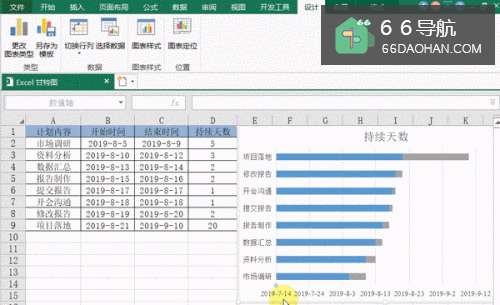
选中横坐标的时间,在【坐标轴格式】的弹出框中切换至【刻度】,勾选【最小值】,将数据修改为【43682】,勾选【最大值】,将数据修改为【43718】
如何看数据源的数值,很简单,选中你表格中的日期,将数据类型由【短日期】切换至【常规】,就会显示出这段字符,就像我表格中的【8月5日】对应的数字就是【43682】。
具体操作见动图
 6
6修改显示样式
最后这一个步骤就是需要修改显示样式,将甘特图的部分起始数据隐藏,只剩下持续时间
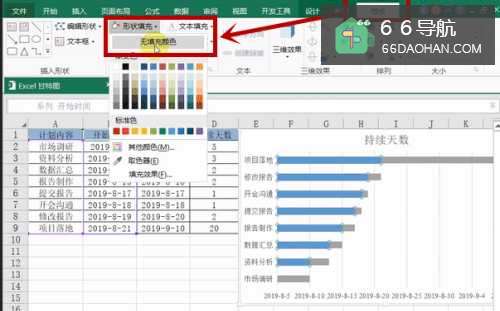
全选蓝色的数据条,选择【格式】【形状样式】【填充】【无填充】
 7
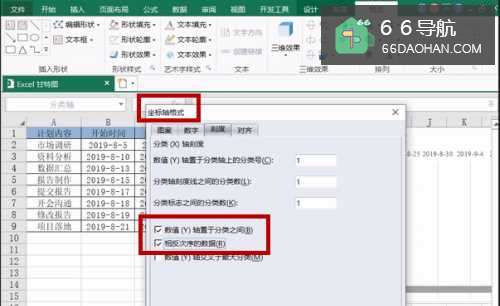
7点击坐标轴,在【坐标轴格式】的弹出框中切换至【刻度】,勾选【相反次序的数据】