
在数据表格的处理中,为了更好的显示可观性,可以插入等级图标,那怎么制作呢?本经验介绍在WPS Excel应用中,如何在单元格中加入图标的操作方法。
应用场景如下
工具/原料
演示设备ThinkPad
演示软件WPS office 2019 Excel
先顶后看财源不断,更多经验请关注和收藏;如果经验帮到了你,请给个好评,这对小编很重要。
操作方法
1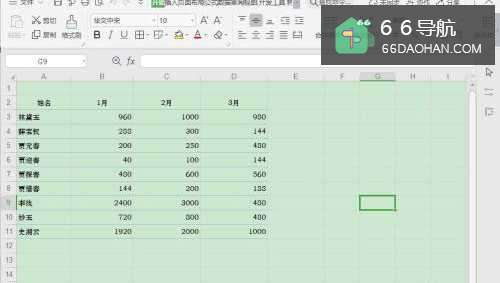 2
2 3
3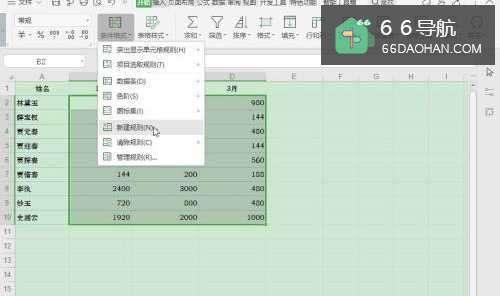 4
4 5
5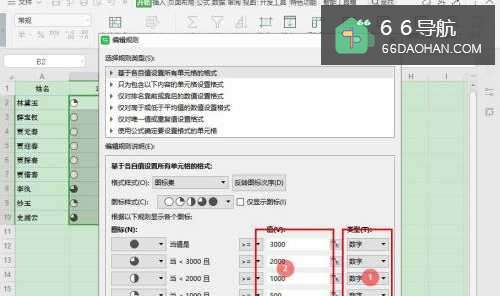
首先,打开Excel数据表格;
2选择表格数据区域【A2D10】,点击【开始】—【条件格式】—【图标集】—【等级图标】;
3选择表格数据区域【A2D10】,点击【开始】—【条件格式】—【新建规则】;
4在”新建格式规则“窗口,选择【基于各自值设置所有单元格的格式】,设置格式样式为【图标集】,选择【图标样式】;
5在”图标显示规则“中,将【类型】设置为【数字】,【值】根据等级标准数据来设置,然后点击【确定】即可完成;
等级值标准,如
①、>= 3000
②、>=2000
③、>= 1000
④、>= 500
总结
Excel如何在单元格中加入等级图标的方法1、首先,打开Excel数据表格;2、选择表格数据区域【A2D10】,点击【开始】—【条件格式】—【图标集】—【等级图标】;3、选择表格数据区域【A2D10】,点击【开始】—【条件格式】—【新建规则】;4、在”新建格式规则“窗口,选择【基于各自值设置所有单元格的格式】,设置格式样式为【图标集】,选择【图标样式】;5、在”图标显示规则“中,将【类型】设置为【数字】,【值】根据等级标准数据来设置,然后点击【确定】即可完成;

![职场礼仪:[4]肢体篇](/upload/13094/493491acd699e2685cb90f2b6edfb54c.jpg)