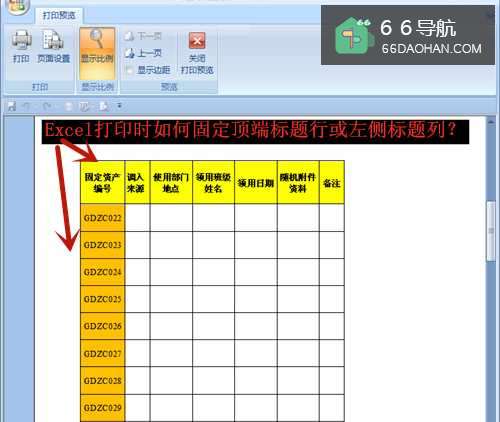
有些Excel表格长,又非常宽,为了打印时查看清晰,可设置打印时固定顶端标题行或左侧标题列,怎么固定呢?以下是方法和步骤简述点击【页面布局】→【打印标题】,分别设置【顶端标题行】和【左侧标题列】,即可设置成功啦!
工具/原料
Thinkpad联想笔记本电脑,1台
操作系统WIN10
EXCEL 2007
操作方法
1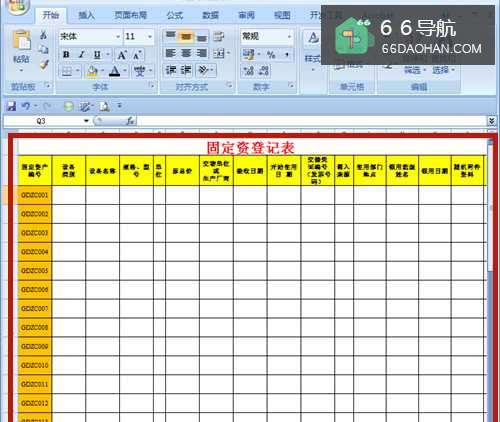 2
2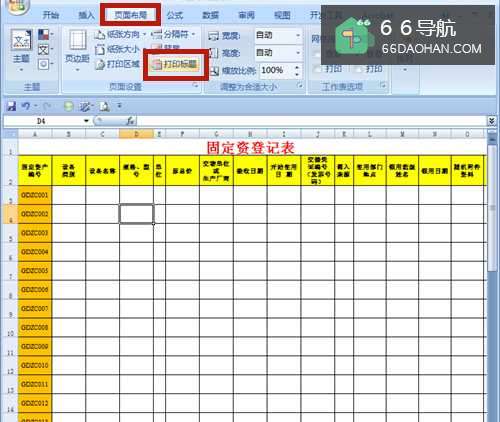 3
3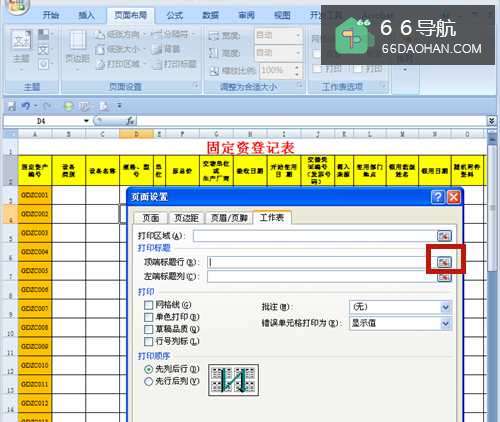 4
4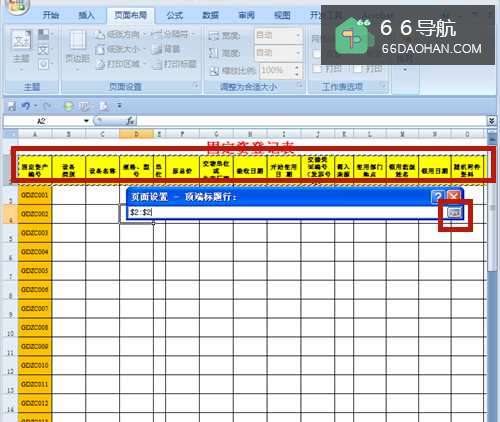 5
5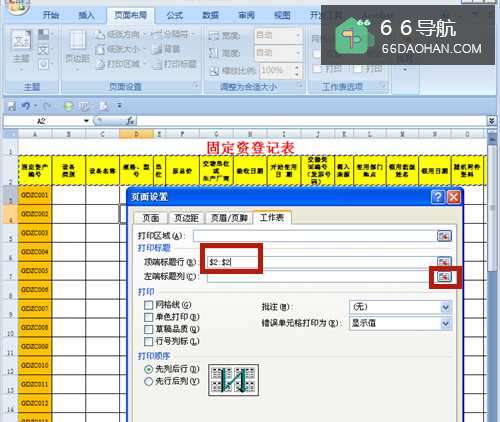 6
6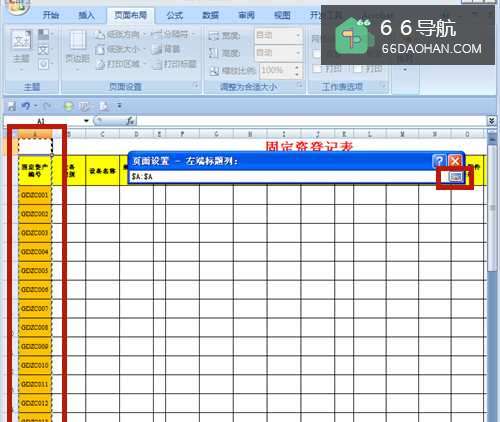 7
7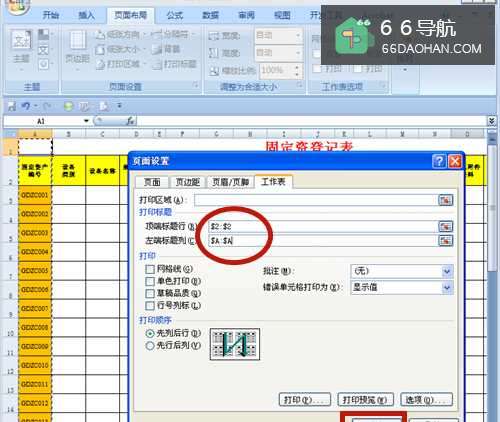 8
8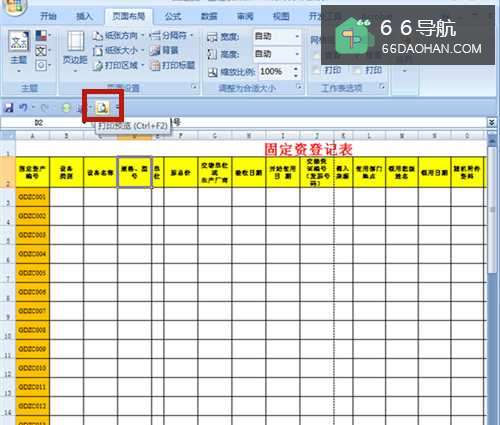 9
9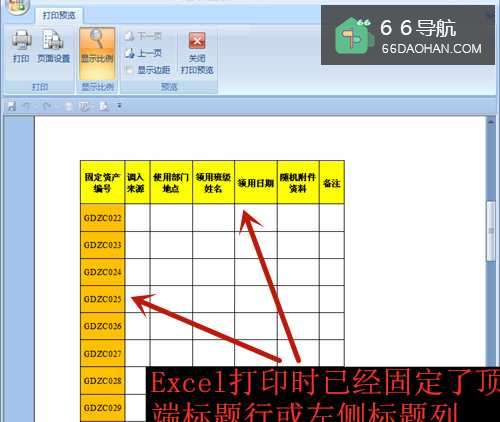 10
10
打开Excel表格,这个表格非常长,列也非常多,一页打印不下。
2点击【页面布局】→【打印标题】。
3在【页面设置】中,点击【顶端标题行】右侧的按钮,如图红框所示。
4选择顶端标题行,再点击红框内按钮,返回【页面设置】。
5择顶端标题行设置成功,点击【左端标题列】右侧的红框按钮。
6选择左侧标题列,再点击红框内按钮,返回【页面设置】。
7顶端标题行或左侧标题列设置成功,点击【确定】。
8点击【打印预览】按钮。
9打印的每一页都显示顶端标题行和左侧标题列,Excel打印时固定顶端标题行或左侧标题列成功!
10方法总结
1、打开excel表格,输入基础数据。
2、点击【页面布局】→【打印标题】。
3、在【页面设置】中,点击【顶端标题行】,设置范围。
4、在【页面设置】中,点击【左侧标题列】,设置范围。
5、打印预览显示设置效果。
6、Excel打印时成功固定顶端标题行或左侧标题列!