PPT主要是演示,如果幻灯片都是静态的,那么它就会失去生命力。
如果想让幻灯片吸引眼球,除了有吸引人的内容外,还要注意页面布局的合理性,更要懂得运用动画的制作流程。
一个动画就是一个故事,不会讲故事的幻灯片不是好演示。
工具/原料
2016PPT 动画
动画设置操作
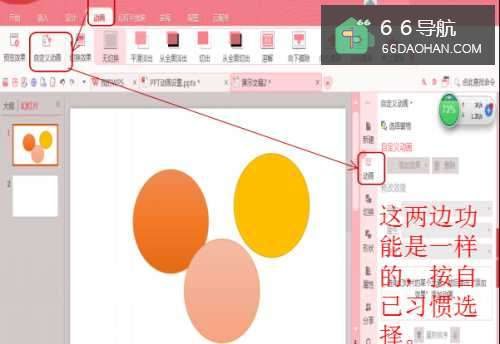
新建幻灯片新建点+号快速新建,然后把鼠标移至“动画自定义动画“开始动画各部份的设置。
右边栏是自定义动画的快捷栏和右上方的自定义动画栏功能是一样的。
(如图)
动画类型动画分进入,强调,退出和动作路径等四个动画流程,不同类型有不同的方向选择,所以类型要先分清并记住。
(如图)
动画进入和时间点“动画添加效果,效果选择后在下方会用红色字体显示你所选择的结果。
在”开始对话框“这是时间选项要注意下,在这里有三项选择击前后,不要选单击,因为单击是手动的,其它两项都是自动的。
(如图)
动画方向和速度在动画的对话框里选择”进入飞入”后有两个对话框,一个是方向对话框,这个方向是指幻灯片出场时从哪里蹦出来比较好,共有八个方向选择,一个是图形的上下左右和四个角的方向。
速度是指幻灯片播放时的速度,向人家演示速度肯定不能过快,也不能太慢,选择慢速就可以了。
(如图)
动画效果在动画对话框中双击速度下方的效果字样就会出现对话框或者按鼠标右键也会出现效果对话框,点效果栏,在效果栏里其它的选项和前面讲的是类似的,这里主要是声音的选择,在声音选项默认的声音都是比较单调的,所以要选择其它自已添加声音或是音乐都可以。
(如图)
动画顺序动画顺序的设置只要在每个图形相对应的对话框效果栏里进行上下调整就可以了。
调整完了图形就会按顺序一个个出来了。
(如图)
动画效果清除如果我们对动画的效果不满意可以进行删除,动画清除有两种方式;一是选定图形边上的数字符号按删除键,另一个直接按动画效果中的删除就可以了。
(如图)