
在表格查找数据的时候,为了防止错行看错数据,可以通过给数据添加颜色来解决,那怎么自动添加颜色呢?本经验介绍在WPS Excel查找数据应用中,如何自动添加颜色的操作方法。
应用场景如下
工具/原料
演示设备ThinkPad
演示软件WPS office 2019 Excel
先顶后看财源不断,更多经验请关注和收藏;如果经验帮到了你,请给个好评,这对小编很重要。
操作方法
1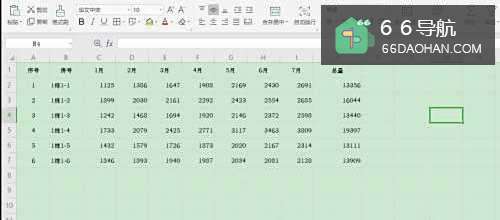 2
2 3
3 4
4 5
5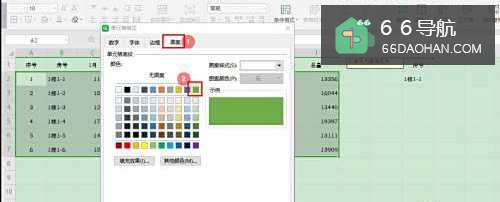 6
6
首先,打开Excel数据表格;
2选择【空白单元格】,点击【插入】—【插入下拉列表】,选择下拉选项区域【B2B7】,点击【确定】;
3选择数据表格区域【A1J7】点击菜单栏的【开始】—【条件格式】—【新建规则】;
4在规则窗口,选择【使用公式确定要设置格式的单元格】,满足条件的单元格设置格式,输入=B2=M2
(查找条件是以房号为先提的);
5点击【格式】—【图案】,选择【颜色】设置填充效果,然后点击【确定】【确定】;
6点击【下拉列表】,选择房号就可以自动对查询结果添加颜色了。
总结
Excel查找数据如何自动添加颜色的方法1、首先,打开Excel数据表格;2、选择【空白单元格】,点击【插入】—【插入下拉列表】,选择下拉选项区域【B2B7】,点击【确定】;3、选择数据表格区域【A1J7】点击菜单栏的【开始】—【条件格式】—【新建规则】;4、在规则窗口,选择【使用公式确定要设置格式的单元格】,满足条件的单元格设置格式,输入=B2=M2;5、点击【格式】—【图案】,选择【颜色】设置填充效果,然后点击【确定】【确定】即可;