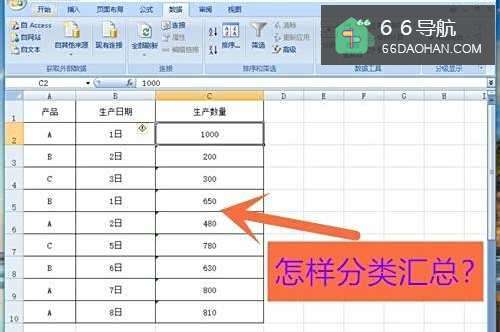
分类汇总是Excel中很强大的数据处理功能,它能将几百成千的数据分别汇总出来,分类汇总主要分2大步骤进行1、数据排序;2、分类汇总。
今天,以下表为例,详细描述分类汇总的方法和步骤
工具/原料
Excel 2007
操作操作系统WINDOWS 10
ideapad 300联想笔记本电脑,1台
操作方法
1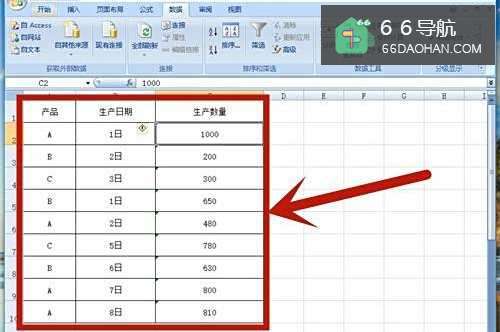 2
2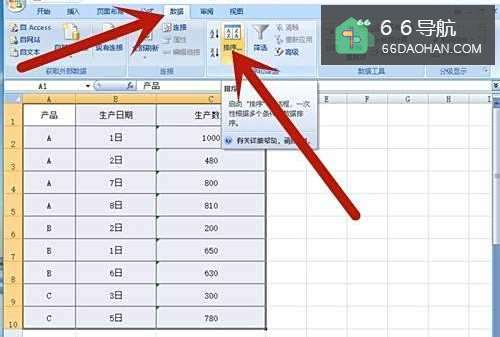 3
3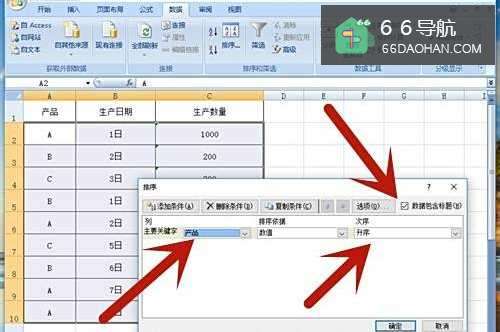 4
4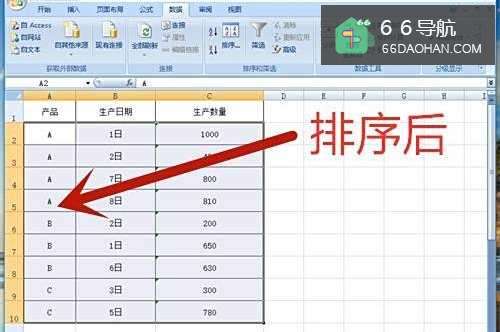 5
5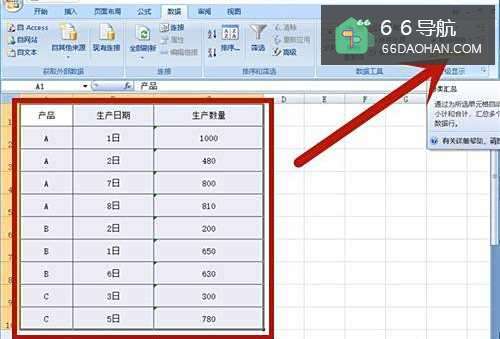 6
6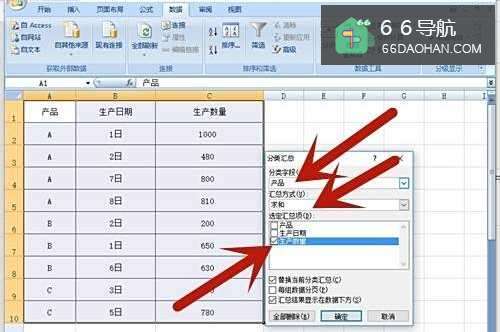 7
7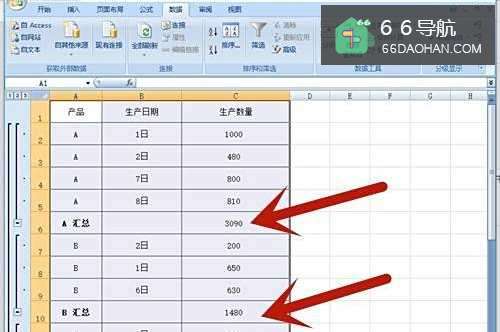 8
8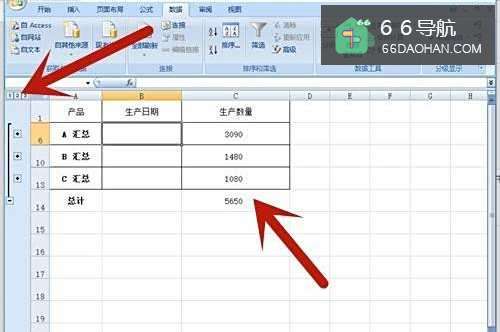
分类汇总前表格排序
打开Excel表格,建立工作表,输入基础数据。
2选择需分类汇总的区域范围,点击【数据】菜单→【排序】。
3系统弹出排序对话框,设置排序的主要关键字、排序依据、次序,勾选【数据包括标题】,设置好后按【确定】。
具体如图
4排序结果如下,所有的数据按产品A、B、C的先后顺序排序。
5分类汇总
正确排序后,重新选择范围(如图红框内),点击“数据”菜单下的【分类汇总】。
6设置分类汇总的分类字段、选定汇总项,然后按【确定】。
说明下表的分类字段为产品;选定汇总项为生产数量。
7很快,分类汇总便成功啦!表中,按产品A、产品B、产品C分成了3大类,并计算出各自的总和。
8分类汇总后,文件形成3级,点击如图的1、2、3,可分别查看相应级别的数据。
如下表中为第2级数据。
方法总结
方法和步骤简单总结1、建立工作表,输入基础数据。
2、对需分类汇总的区域范围进行排序,选择范围→点击【数据】菜单→【排序】。
3、设置排序的主要关键字、排序依据、次序,勾选“数据包括标题”,设置好后按【确定】。
4、排序成功。
5、选择分类汇总的区域范围。
6、设置分类汇总的分类字段、选定汇总项,然后按【确定】。
7、分类汇总成功,点击文件中分级显示1、2、3,分别显示各级数据。