在工作中,我们有时需要在Word文件中,将2页纸打印在同一张纸上,以节省打印纸张。
怎么实现呢?小编分享具体的方法
工具/原料
Thinkpad联想笔记本电脑,1台
操作系统WIN10
WORD 2007
操作方法
1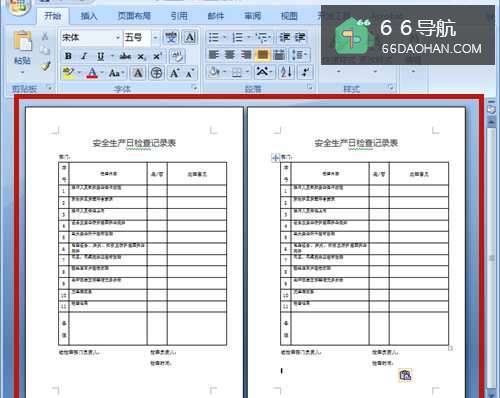 2
2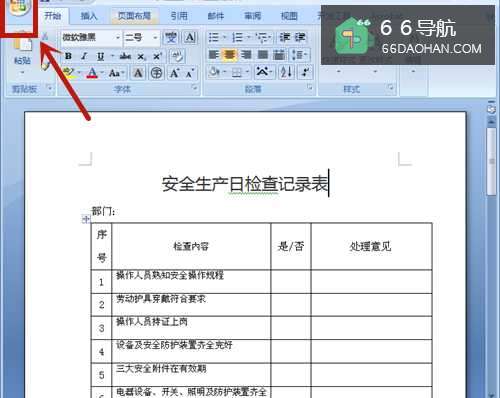 3
3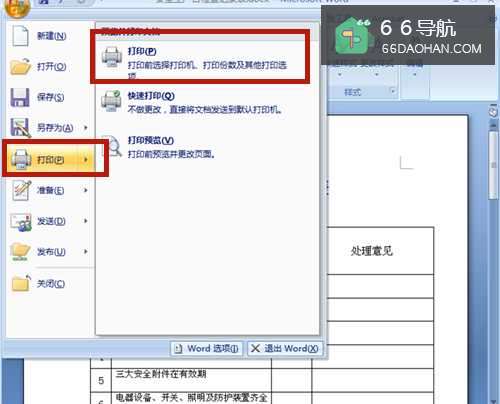 4
4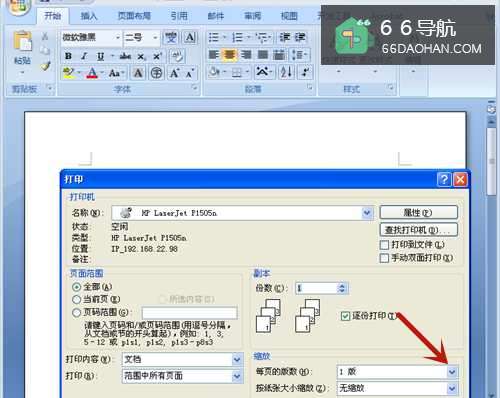 5
5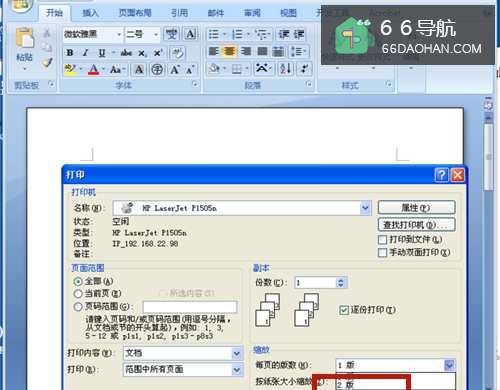 6
6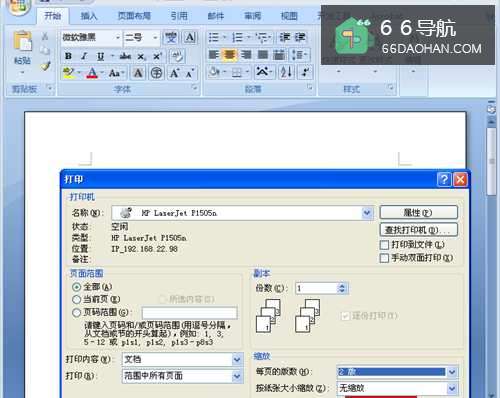 7
7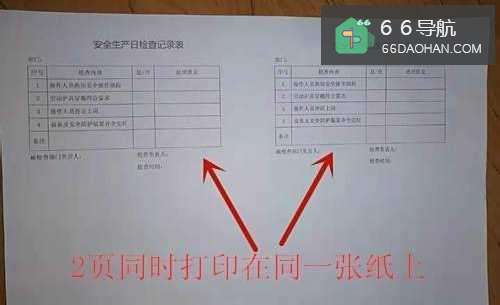 8
8
打开WORD文件,我们看到文件中总共有2页。
2点击屏幕左上角的OFFICE按钮。
3选择【打印】→【打印】。
4在【打印】选项中,点击【每页的版数】。
5选择【2】。
说明可选2、4、6、8、16等数字。
6最后点击【确定】。
7开始打印,成功实现2页纸同时打印在同一张纸上!
8方法和总结
1、打开WORD文件。
2、点击屏幕左上角的OFFICE按钮。
3、选择【打印】→【打印】。
4、点击【每页的版数】→选择【2】→【确定】。
5、成功实现2页纸同时打印在同一张纸上!
6、通过以上同样方法,实现一张纸上打印4、6、8、16张。