
在很多的企业为了完成生产任务,会不时进行加班,那如何对加班的工时进行计算呢?本经验介绍在WPS Office 2019 Excel应用中,如何计算加班工时的操作方法。
应用场景如下
工具/原料
演示设备ThinkPad
演示软件WPS office 2019 Excel
先顶后看财源不断,更多经验请关注和收藏;如果经验帮到了你,请给个好评,这对小编很重要。
操作方法
1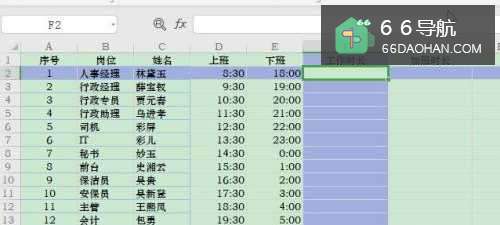 2
2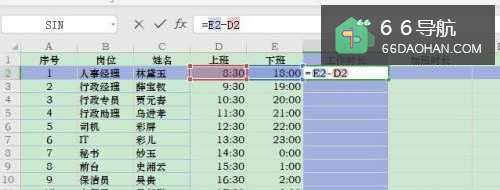 3
3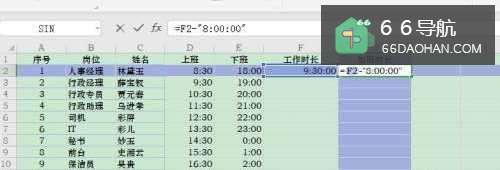 4
4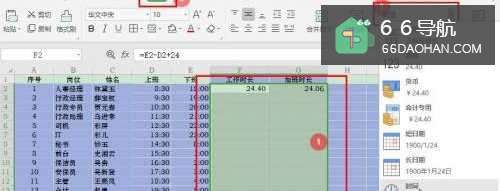 5
5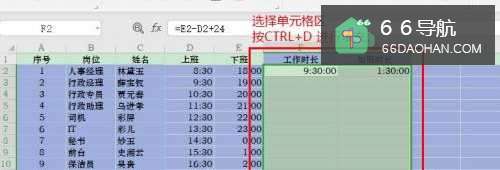
首先,打开Excel考勤记录表;
2先计算出员工的总工作时长,在F2单元格输入公式【=E2D2+24】,然后点击【回车键】;
原理下班时间 减 上班时间 加 24 (24小时)
3根据工作时长来计算加班时长,在G2单元格输入公式=【F2 “8:00:00”】,然后点击【回车键】;
原理工作时长 减去 8小时(8小时必须是时间格式);
4选择【F2G14】单元格,点击【开始】——【格式】,将单元格区域设置为【时间格式】;
5选择【F2G14】 单元格,按CTRL+D 快速向下填充,就可以完成所有员工的加班时长计算了。
总结
Excel如何计算加班工时的方法1、首先,打开Excel考勤记录表;2、先计算出员工的总工作时长,在F2单元格输入公式【=E2D2+24】,然后点击【回车键】;3、根据工作时长来计算加班时长,在G2单元格输入公式=【F2 “8:00:00”】,然后点击【回车键】;4、选择【F2G14】单元格,点击【开始】——【格式】,将单元格区域设置为【时间格式】;5、选择【F2G14】 单元格,按CTRL+D 快速向下填充,就可以完成所有员工的加班时长计算了。