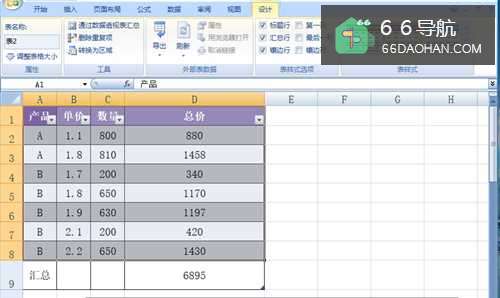
我们在使用excel表格时,经常需要进行数据统计,我们可以输入公式,其实excel可以选用自动套用格式,快速处理excel表格的数据统计。
方法和步骤简述1、打开excel表格;2、点击【开始】菜单下的【套用表格格式】;3、确认表数据的来源、表包含标题; 4、在【设计】菜单中,勾选【汇总行】。
工具/原料
Thinkpad联想笔记本电脑,1台
操作系统WIN10
EXCEL 2007
操作方法
1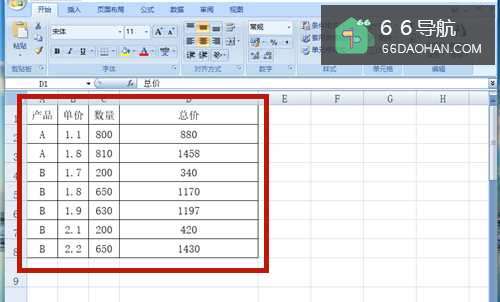 2
2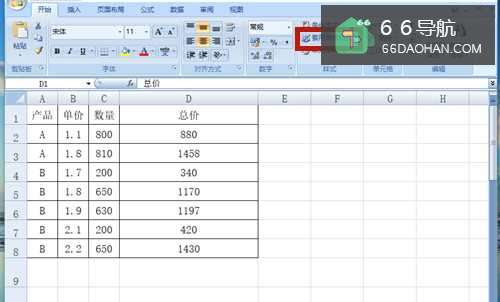 3
3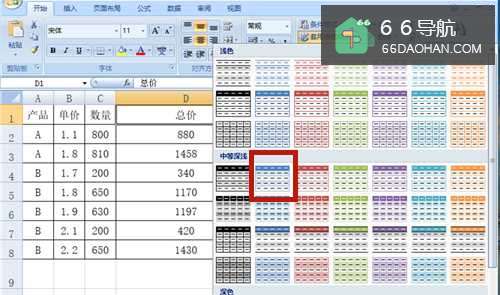 4
4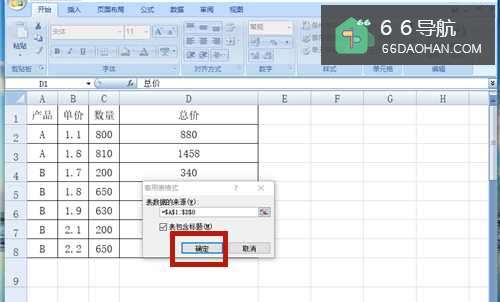 5
5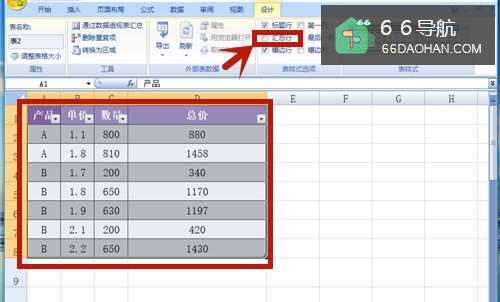 6
6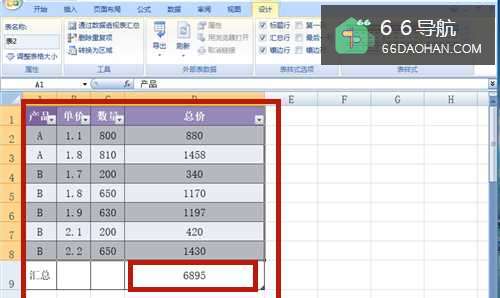 7
7
打开excel工作表,输入数据。
2点击【开始】菜单下的【套用表格格式】。
3选择一种套用的表格样式。
4系统弹出确认项,确认表数据的来源、表包含标题,然后点击【确定】。
5表格便采用新的套用格式了,非常漂亮!在【设计】菜单中,勾选【汇总行】。
6表格中的数据便快速进行了汇总统计。
7方法总结
1、打开EXCEL文件,输入数据。
2、点击【开始】菜单下的【套用表格格式】。
3、选择一种套用的表格样式。
4、确认表数据的来源、表包含标题,点击【确定】。
5、表格便采用新的套用格式了!
6、在【设计】菜单中,勾选【汇总行】。
7、表格中的数据便进行了汇总统计。