本经验介绍在EXCEL应用中,如何制作靠下浅绿艺术字的操作方法。
以制作阴影透视靠下,浅绿 18Pt 发光 着色6的艺术字为案例,应用场景如下
工具/原料
演示设备ThinkPad E555
演示系统WIN10 教育版 19042.572
演示软件WPS office 2019 11.1.0.10132
操作方法
1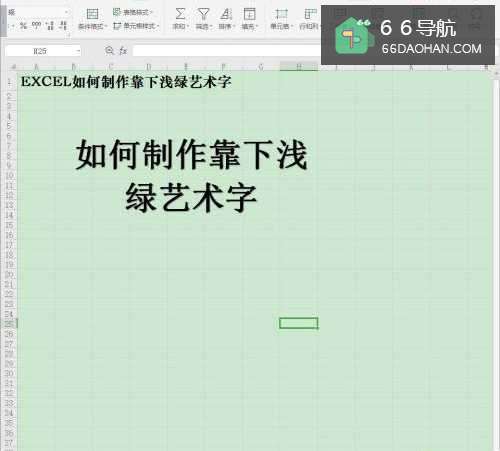 2
2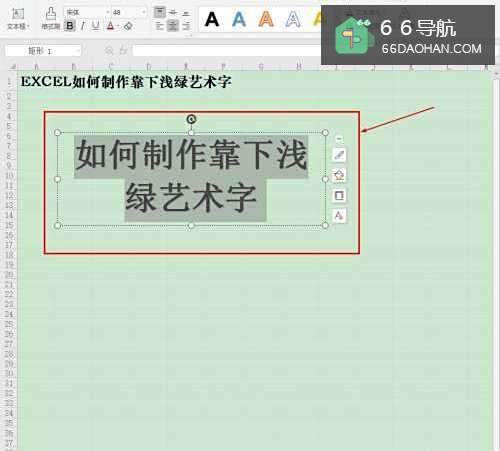 3
3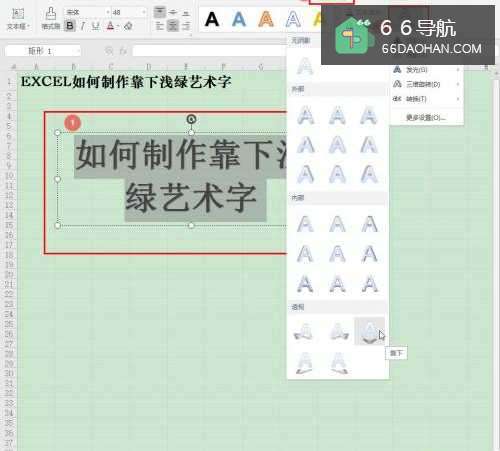 4
4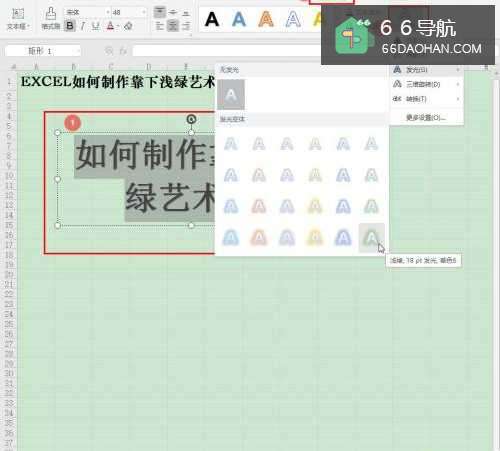
首先,打开WPS Office Excel数据表格;
2选择表格区域内的【文本内容】;
3点击菜单栏的【文本工具】→【文本效果】→【阴影】,选择【透视】→【靠下】;
4点击【文本工具】→【文本效果】→【发光】,选择【发光变体】→【浅绿 18Pt 发光 着色6】;
总结
1、首先,打开WPS Office Excel数据表格;2、选择表格区域内的【文本内容】;3、点击菜单栏的【文本工具】→【文本效果】→【阴影】,选择【透视】→【靠下】;4、点击【文本工具】→【文本效果】→【发光】,选择【发光变体】→【浅绿 18Pt 发光 着色6】.