66收藏夹 做自己的经验分享

Excel怎么快速填充日期

阅读:24

本经验介绍在Excel应用中,如何快速填充日期的操作方法。
以快速输入整年的日期为例,应用场景如下

工具/原料

演示设备ThinkPad笔记本

演示系统WIN10 专业版

演示软件WPS office 2019 个人版

如果本经验对您有所帮助,请给个【好评】;如果本经验能够帮助到您身边的人,请点击【分享】;

更多的经验请点击【关注】和【收藏】,谢谢!

操作方法

1

首先,打开WPS Office Excel数据表格;

2

选择单元格【A4】,点击【数据】—【填充】—【序列】;

3

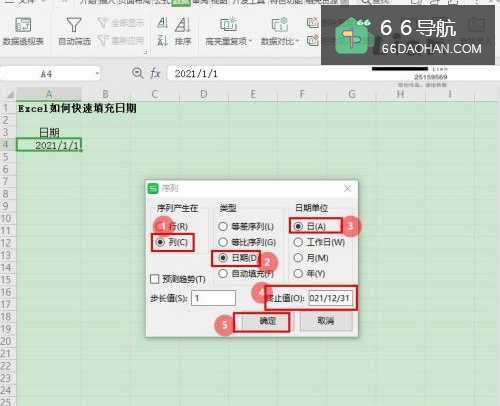
在“序列”对话框中,勾选【列】—【日期】—【日】;

4

在“终止值”对话框中,输入终止日期【2021/12/31】,然后点击【确定】;

总结

1、首先,打开WPS Office Excel数据表格;2、选择单元格【A4】,点击【数据】—【填充】—【序列】;3、在“序列”对话框中,勾选【列】—【日期】—【日】;4、在终止值对话框中,输入终止日期【2021/12/31】,然后点击【确定】;


职场理财,职场就业

职场准妈妈如何安全度过孕期

职场准妈妈如何安全度过孕期

加班不是一件光荣的事!

加班不是一件光荣的事!

为什么领导总是在不断的开会?

为什么领导总是在不断的开会?

分类推荐

Excel中怎么批量删除工作表

Excel中怎么批量删除工作表

怎么与办公室的人相处?

怎么与办公室的人相处?

WPS表格怎样使用身份证号出错提示?

WPS表格怎样使用身份证号出错提示?

近期更新

恋爱经历哪些阶段才能长远的走下去?

恋爱经历哪些阶段才能长远的走下去?

Word文档如何设置个性化文字

Word文档如何设置个性化文字

上司总是找我麻烦该怎么办?

上司总是找我麻烦该怎么办?

版权所有 © 2025 66收藏夹 .All Rights Reserved          备案号:赣ICP备2024045721号-2

免责声明:所有文字、图片等资料均来自互联网,不代表本站赞同其观点,内容仅代表作者本人意见,若因此产生任何纠纷作者本人负责,本站亦不为其版权负责!