
在职场中多学一种技能就能增加自己的含金量,下面介绍一下在PS中如何制作渐变图像效果
工具/原料
电脑
软件PS
操作方法
12 3
3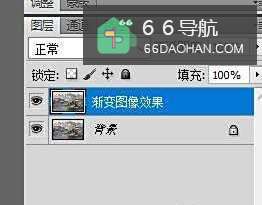 4
4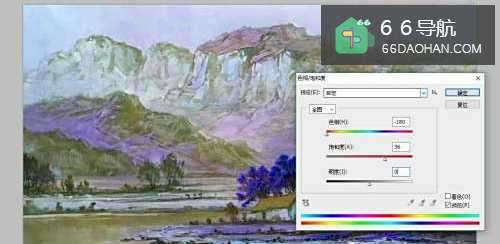 5
5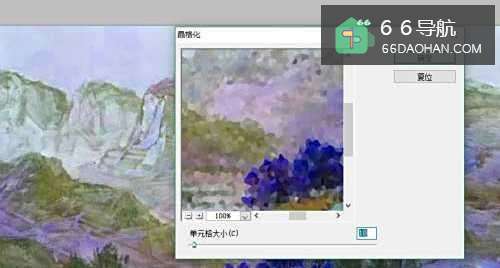 6
6 7
7 8
8
双击打开PS软件
2按【ctrl+O】选择需要制作的图片
3将“背景”图层拖拽到【图层】控制面板下方的【创建新图层】按钮上,复制图层并将其命名为“渐变图像效果”
4选择工具栏中的【图像】【调整】【色相/饱和度】,在弹出的对话框中进行设置色相180,饱和度36,单击【确定】
5选择工具栏中的【滤镜】【像素画】【晶格化】,在弹出的对话框中进行设置,如图所示,单击【确定】
6单击【图层】控制面板下方的【添加图层蒙版】,为“渐变图像效果”图层添加蒙版
7单击【渐变】,单击属性栏中的【编辑渐变】按钮,在弹出的对话框中将渐变色设置为从黑色到白色,单击【确定】,在图像窗口中从右下方向左上方拖动鼠标
8松开鼠标,渐变图像效果制作完成了