
本经验介绍在WPS Office应用中,Excel如何按颜色求和的操作方法。
以计算销售数据表浅绿色单元格之和为案例,应用场景如下
工具/原料
演示设备ThinkPad笔记本
演示系统WIN10 专业版
演示软件WPS office 2019 个人版
如果本经验对您有所帮助,请给个【好评】;如果本经验能够帮助到您身边的人,请点击【分享】;
更多的经验请点击【关注】和【收藏】,谢谢!
操作方法
1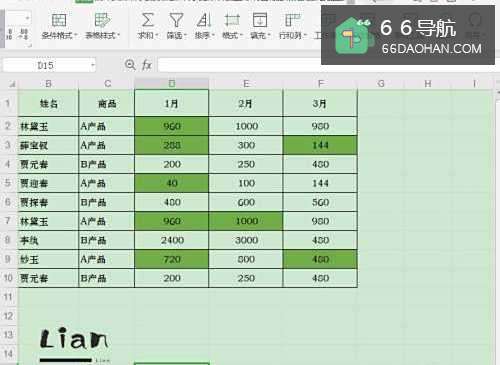 2
2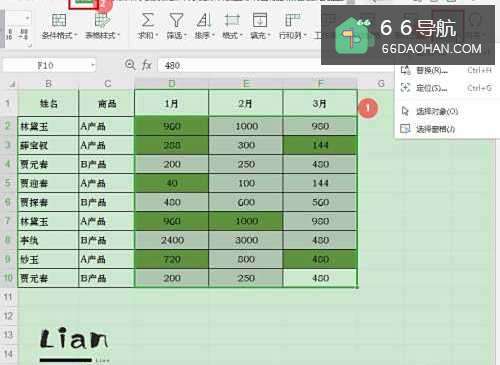 3
3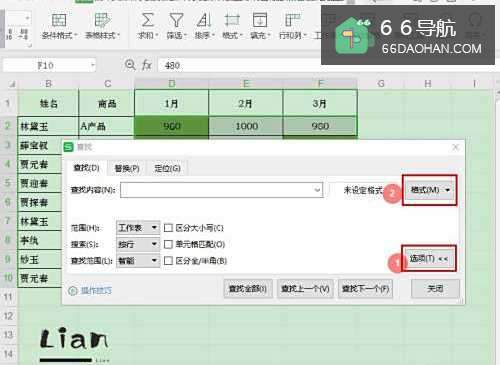 4
4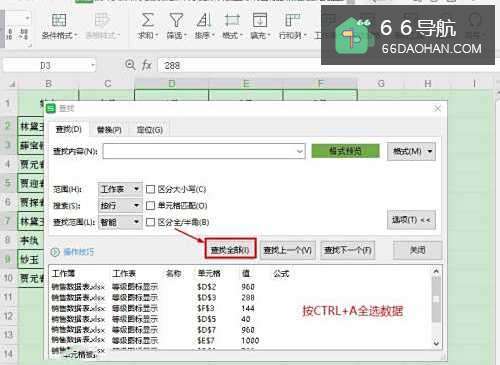 5
5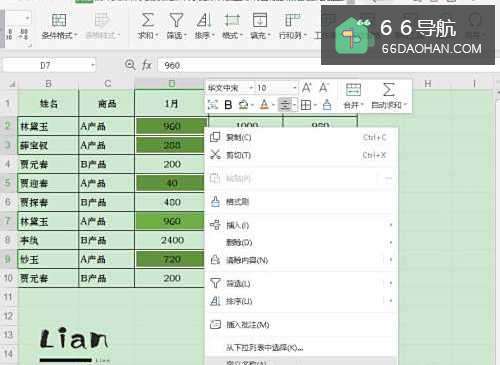 6
6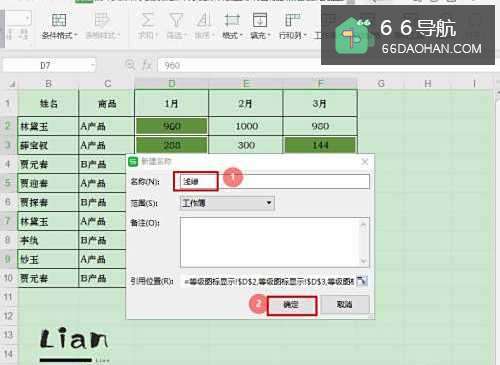 7
7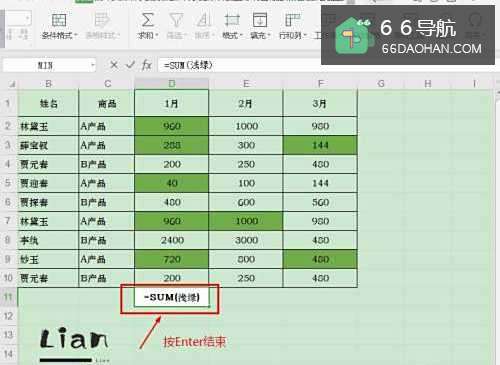
首先,打开WPS Office Excel数据表格;
2选择数据区域【D2F10】,点击【开始】—【查找】—【查找】;
3在“查找”对话框,点击【选项】—【格式】—【从单元格选择格式】—【背景颜色】,点击单元格【颜色】;
4点击【查找全部】,按【CTRL+A】选择全部数据;
5【鼠标右键】单击已选中的【单元格】,选择【定义名称】;
6在“新建名称”对话框中,输入名称【浅绿】,点击【确定】;
7选择单元格【D12】,输入公式【=SUM(浅绿)】,按【Enter】键即可;


![职场:[38]怎么适应从被管理者到管理者的转变](/upload/8640/4131267a466ee680b9963ca528fbeddb.jpg)