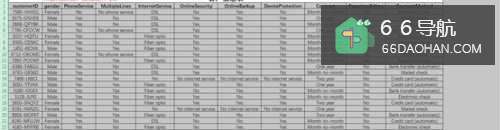
在工作中,有些表格数据是需要分享给不同的人查阅的。
而在查阅过程中,难免有数据被不小心更改或恶意更改,为避免这种情况,我们可以给不需要别人更改的单元格内容设置成保护内容,这些就能避免了一些问题的发生。
工具/原料
工具电脑
软件excel
操作方法
11.¿�护EXCEL工作表中部分单元格区域2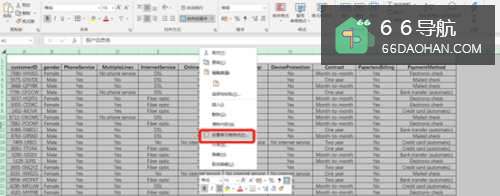 3
3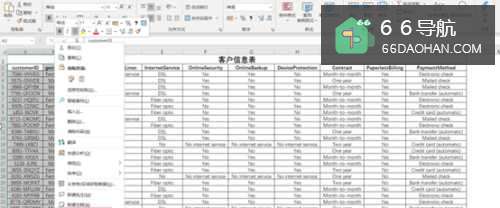 4
4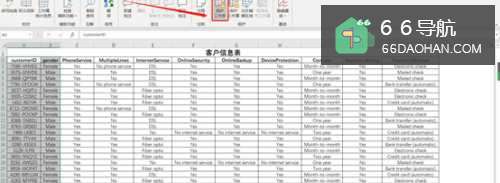 5
5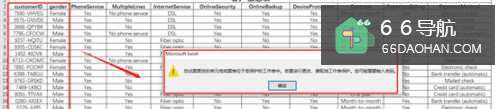 6
6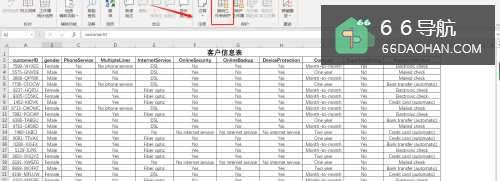
现有一张表为客户信息表,为防止别人不小心更改部分内容,现需要对工作表部分单元格进行加密处理。
以下是一些具体的操作步骤
单击工作表左上方行列交叉处的三角形按钮,即可全选工作表。
2然后鼠标右键选择<设置单元格格式>,然后在弹出的对话框” 设置单元格格式”切换至<保护>这一选项卡,然后取消锁定和隐藏的勾选,单击确定。
3然后在工作表中选择想要保护的单元格内容,比如A2:B24。
鼠标右键选择<设置单元格格式>,然后在弹出的对话框” 设置单元格格式”切换至<保护>这一选项卡,然后勾选锁定,单击确定。
4然后点击菜单栏中的<审阅><保护工作表>,然后在弹出的对话框” 保护工作表”中,设置取消工作表保护时使用的密码,这里设置为123,然后在允许此工作表的所有用户进行中选择编辑对象,然后单击确定,在弹出的<确认密码>对话框中,重新输入密码123,单击确定即可。
5完成以上操作后,再双击A2:B24单元格,就会出现以下内容,此时A2:B24单元格已被保护。
6若想撤销单元格的保护,点击<审阅><撤销工作表保护>,然后在弹出的对话框中,重新输入密码123,即可。