66收藏夹 做自己的经验分享

Excel如何应用SMALL函数对数据进行重排

阅读:4

在Excel数据的处理中,我们需要将数据从小到大向右排列,那怎么操作呢?本经验介绍在WPS Excel应用中,如何应用SMALL函数对数据进行重排的操作方法。
应用场景如下

工具/原料

演示设备ThinkPad笔记本

演示系统WIN10 专业版

演示软件WPS office 2019 Excel

先顶后看财源不断,更多经验请关注和收藏;如果经验帮到了你,请给个好评,这对小编很重要。

操作方法

1
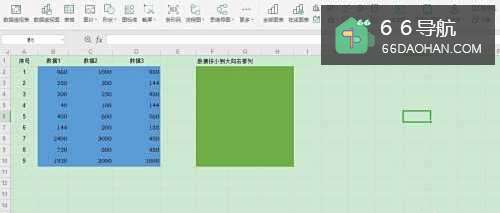
首先,打开需要进行重排的Excel数据表;

2

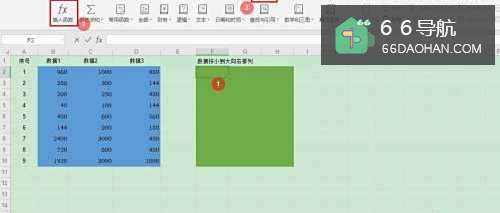
选择单元格【F2】,点击菜单栏的【公式】—【插入函数】;

3

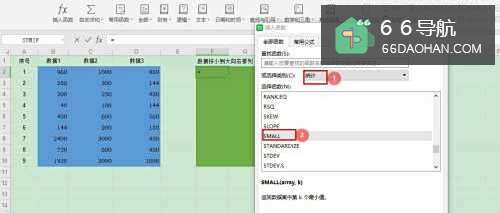
在“插入函数”窗口,选择函数类别【统计】—函数【SMALL】,点击【确定】;

4

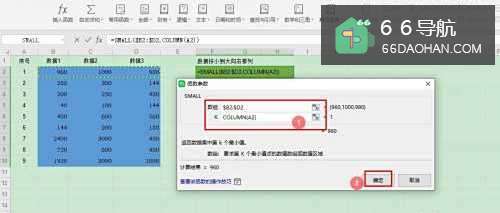
在“函数参数”对话框中,输入参数条件

数组$B2$D2,要求第K个最值点的数值区域;

KCOLUMA(A2),用嵌入公式获取单元格列,返回最小值的位次。

5

参数设置完成后,点击【确定】即可。

职场理财,职场就业

怎么让自己养成自律的习惯

怎么让自己养成自律的习惯

刚接触客户的时候怎么留下好印象

刚接触客户的时候怎么留下好印象

寒门子弟如何应对当下的职场环境

寒门子弟如何应对当下的职场环境

分类推荐

Excel中怎么批量删除工作表

Excel中怎么批量删除工作表

怎么与办公室的人相处?

怎么与办公室的人相处?

WPS表格怎样使用身份证号出错提示?

WPS表格怎样使用身份证号出错提示?

近期更新

孩子胆小该如何解决

孩子胆小该如何解决

控制好情绪9个道理

控制好情绪9个道理

家长如何做到不溺爱孩子

家长如何做到不溺爱孩子

版权所有 © 2025 66收藏夹 .All Rights Reserved          备案号:赣ICP备2024045721号-2

免责声明:所有文字、图片等资料均来自互联网,不代表本站赞同其观点,内容仅代表作者本人意见,若因此产生任何纠纷作者本人负责,本站亦不为其版权负责!