
本经验介绍在WPS Excel应用中,如何制作动态图的操作方法。
应用场景如下
工具/原料
演示设备ThinkPad
演示软件WPS office 2019 Excel
先顶后看财源不断,更多经验请关注和收藏;如果经验帮到了你,请给个好评,这对小编很重要。
操作方法
1 2
2 3鼠标右键单击【组合框】,选择【设置对象格式】;
 4
4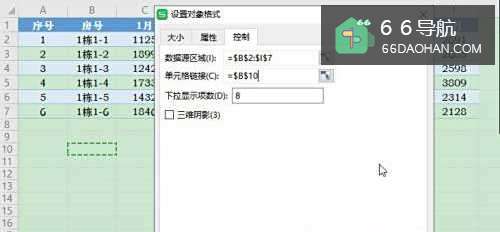 5
5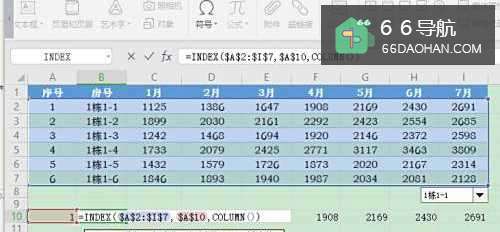 6
6 7
7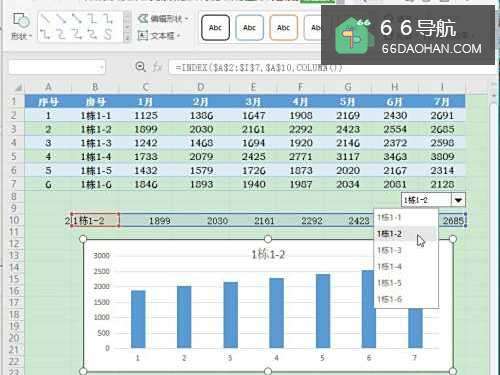
首先,打开准备好的Excel数据;
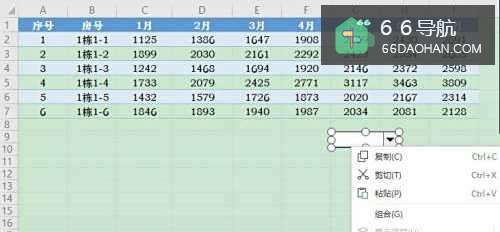
2点击【插入】选项卡,选项【组合框】功能,制作下拉框;
3鼠标右键单击【组合框】,选择【设置对象格式】;4在【设置对象格式】窗口,点击【控制】选项卡,设置控件控制条件,然后点击【确定】;
1、数据源区域选择B2I7;
2、单元格链接A10;
5在【B10】单元格输入公式=INDEX($A$2:$I$7,$A$10,COLUMN()),设置函数公式进行数据匹配,然后按CTRL+R,向右填充数据;
函数中的数组表示我们要引用的区域。
行序数表示要引用的行的序数。
列序数可使用COLUMN返回当前单元格所在的列序数。
区域序数对一个或多个单元格区域的引用,此案例里可忽略。
6选择生成的数据区域【B10I10】,点击【插入】—【全部图表】—【柱形图】—【插入】生成图表;
7图表完成后,通过修改【组合控件键数据】,图表会匹配对应的数据并发生改变。