Excel快速调整数据列位置是Office办公软件的基础操作,还有很多人不会,本篇经验就介绍一下Excel如何快速调整数据列的位置。
工具/原料
Excel
操作方法
12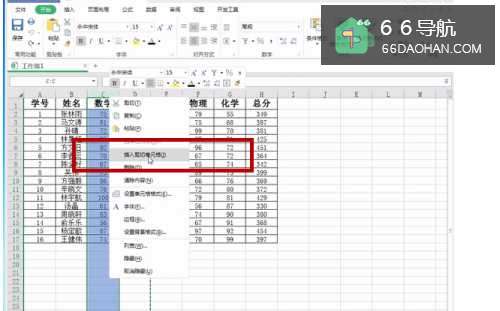 3
3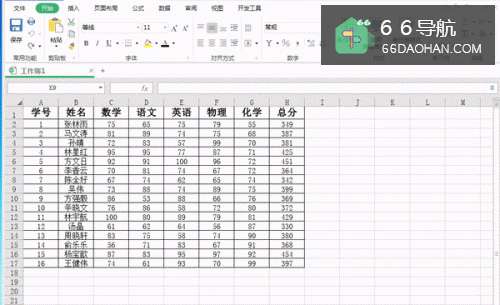 4
4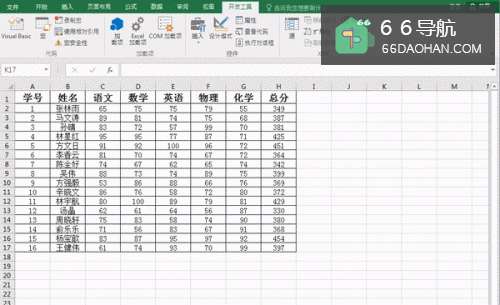 5
5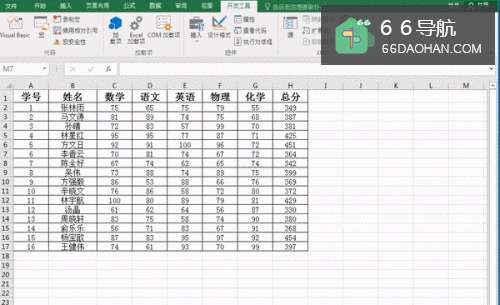
剪切
剪切法最简单,两个步骤就能完成切换。
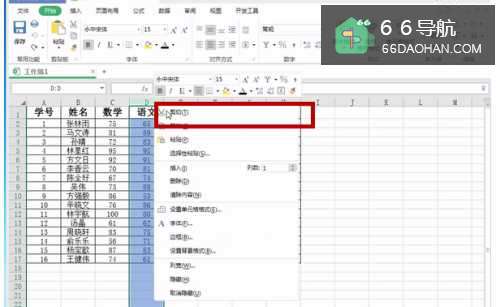
选中D列,右键选择【剪切】;
2将光标移动到C列并选中,右键选择【插入剪切单元格】
3具体操作如动图所示
4BA方式
VBA方式比较麻烦,需要理解并运用代码
①选中sheet,右键选择【查看代码】;
②在代码弹出框中输入下述代码
Sub abc()
Columns("c:c").Cut
Columns("d:d").Insert shift:=xlToLeft
Columns("d:d").Cut
Columns("c:c").Insert shift:=xlToRight
End Sub
代码解释这组代码中心意思为,先删除C列数据,将D列数据往左移动;然后删除D列数据,将C列数据往右移动。
这样操作后,D列和C列数据列位置就完成了互换。
5③输入完毕后,关闭代码窗口,选择【开发工具】—【插入】—【表单控件按钮】,画出按钮形状;
④画完表单控件后,在指定宏命令的弹出框中,选择宏命令并点击确定。
设置完成后,点击该按钮就能实现将C列数据与D列数据互换。







![职场:[83]如何成为老板心目中不可取代员工](/upload/22145/649695594797abe791d303f558fa3a28.jpg)