
两区域进行对比并且提取不同的数据,今天小编给大家分享一个非常强大的功能,操作步骤非常简单,如下
工具/原料
演示软件WPS Office 2019 PC版
操作方法
1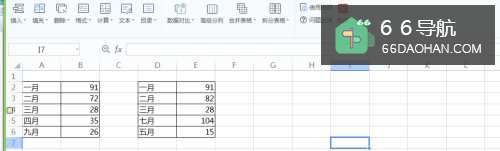 2
2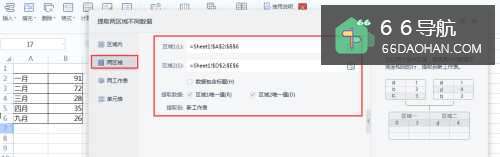 3
3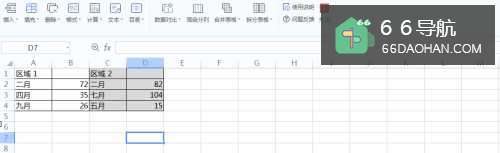 4
4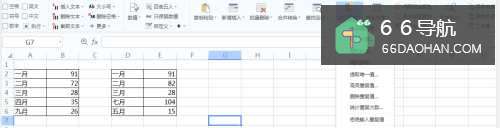 5
5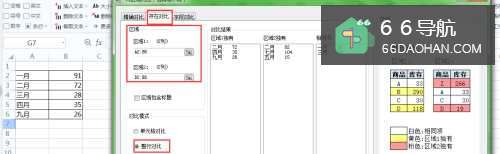 6
6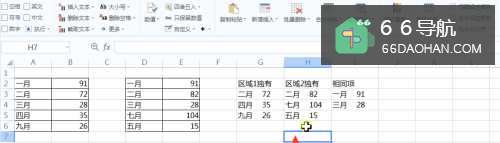
在工作表中模拟相关数据,如图;
2单击智能工具箱——数据对比——提取唯一数据——两区域——区域1选择A2:B6,区域2选择D2:E6——确认提取;
3提取结果如图;
4【两区域对比】最早在方方格子中就有了,而WPS正是从它那里高度参考过来的,不过方方格子excel工具箱不仅强大还免费使用,WPS开通会员情况下才能使用,那么方方格子操作步骤如图
5单击【方方格子】选项卡——【随机重复】——【两区域对比】;在弹出的对话框中单击【存在对比】选项,区域1为A2:B6、区域2为D2:E6,对比模式选择【整行对比】,单击【对比】,再单击【导出结果】;
6然后选择导出结果存放位置,则完成操作。