我们平常会在网上浏览一些网页,如旅游网,这类网页一般都会有景点介绍或是其它服务的链接,这些都是通过一些大小图片的互动设置来完成的。
即一张幻灯片中同时有大小图片,小图片是介绍全流程的,当我们想看具体内容时点一下小图片就会有相对应的大图片显示,这就是幻灯片互动。
工具/原料
2016PPT 幻灯片
幻灯片切换设置
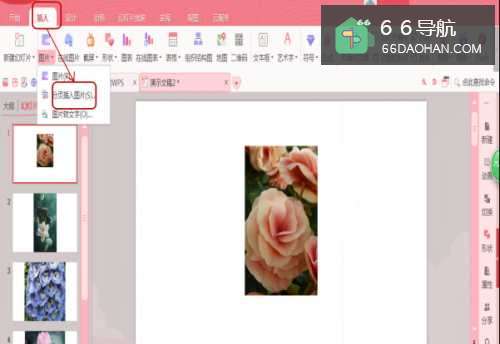
新建幻灯片打开PPT点+号新建,点”插入图片分页插入“ 。
调整图片尺寸框选所有需要的图片,然后会出现一个调整图片宽高度的对话框,输入自已想要的数值并记住,接着每张图片都按这个尺寸调整。
再次插入图片这次图片的插入和上面的图片插入是不一样的用法。
这次不是分页而是一次性选中所需的图片插入做小图片。
相关图片设置再次插入图片后所有的图片都会粘在一起,然后把第一张图片的尺寸调整比原来的图片小3倍左右。
接着框选住所有图片会出现一个对话框点”对齐同等尺寸“所有的图片规格就都统一了。
大小图片并列幻灯片既然是要互动的那肯定是要在一起才能互动,所以要框选所有的小图片然后复制粘贴到第二张有大图片的幻灯片上面。
插入链接大小图片都复制粘贴到一张幻灯片上后,点小图片按“鼠标右键超链接”如,第一张小图片相对应的是第八张的幻灯片,那点本文位置第8张幻灯片“,然后确定,幻灯片就可以互动了。