怎么快速批量插入成绩条或者工资条的标题行?上一篇讲了数据的加减乘除运算,我们再看看怎么批量制作标题行?4Excel如何让数据变大/小100倍,如1变成0.01?
工具/原料
台式电脑/手提电脑,office excel/wps excel
操作方法
12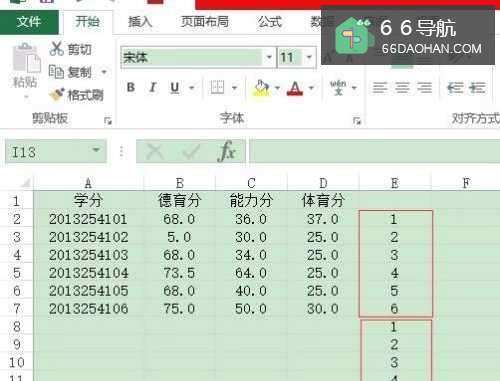 3
3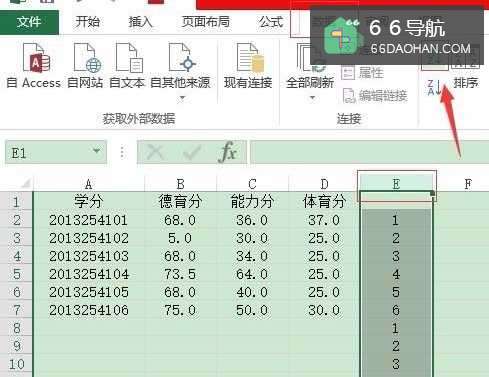 4
4 5
5 6
6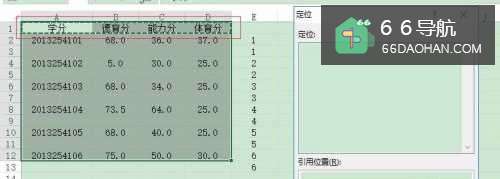 7
7 8
8
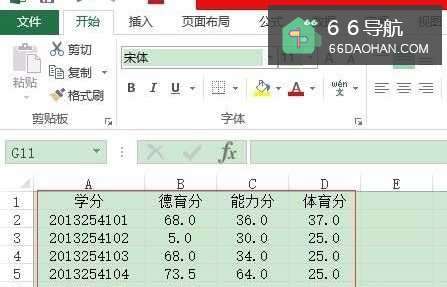
打开已经准备好的成绩表(工资表)。
2在数据右侧加入辅助列,总共是6条数据就插入16,在下方再复制16。
3选中辅助列,点击“数据”选项卡下的“升序”。
4弹出“排序提醒”窗口,“排序依据”选“扩展选定区域”。
5辅助列已经排序完成了,可以看到在每行成绩上方已经多出了一行空行。
6选中第一行标题行,按Ctrl+C复制,选中需要加标题行的区域。
(最后一行可以不选,因为下方没有数据了)
按Ctrl+G定位,弹出“定位”窗口,点击“定位条件”。
7在“定位条件”窗口,选择“空值”后点击确定。
8可以看到已经选中了空行的单元格区域,按Ctrl+V粘贴就完成了。
再学一点
如果想在每个人的成绩条之间加上一行空行分隔,也是同样的操作方式。
在辅助列上再加一组16后排序。
在第一行标题前插入一行空行,同时选中上方空行和标题单元格,复制后按Ctrl+G定位空值,再粘贴就可以啦。