
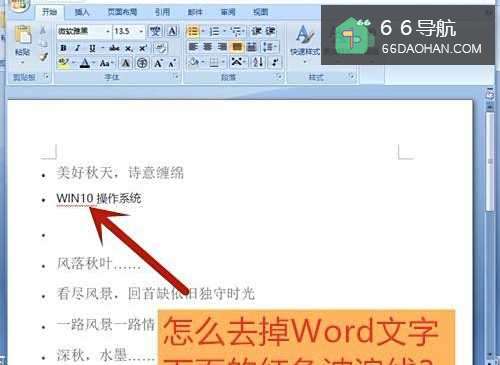
在使用Word输入文件时,我们经常见到文字下面有红色的波浪线,看着非常不顺眼,怎么去掉呢?我们可以打开【OFFICE按钮】→【WORD选项】→【校对】,去掉【键入时检查拼写】,红色波浪线便立即消失啦!
工具/原料
Thinkpad联想笔记本电脑,1台
操作系统WIN10
WORD 2007
操作方法
1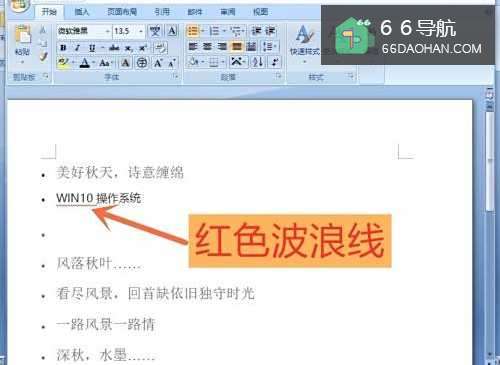 2
2 3
3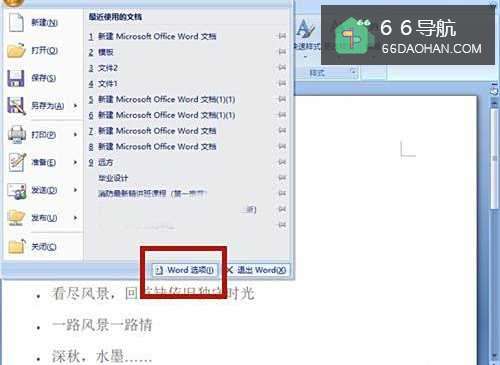 4
4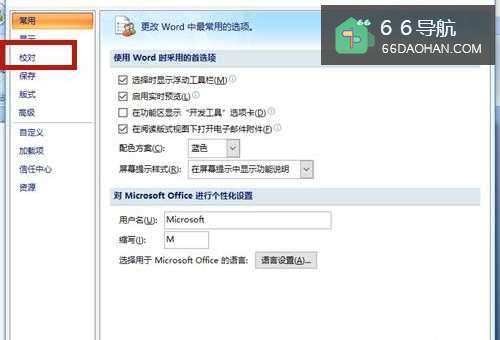 5
5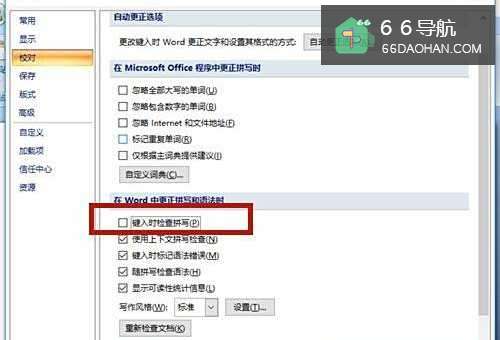 6
6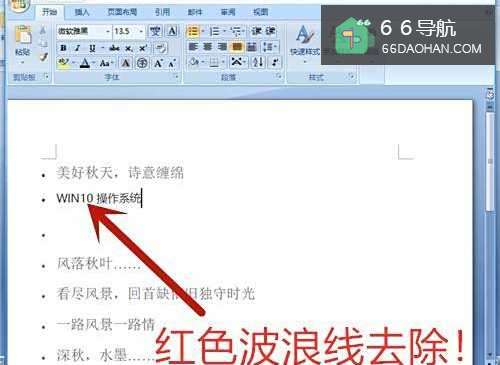 7
7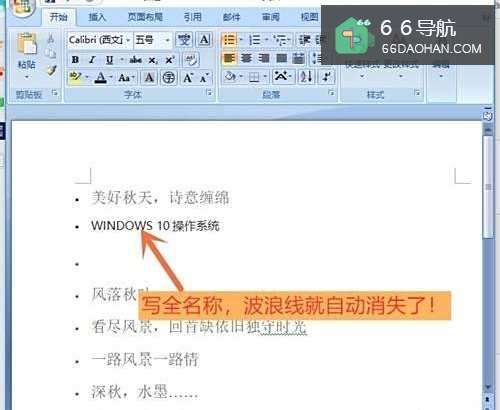 8
8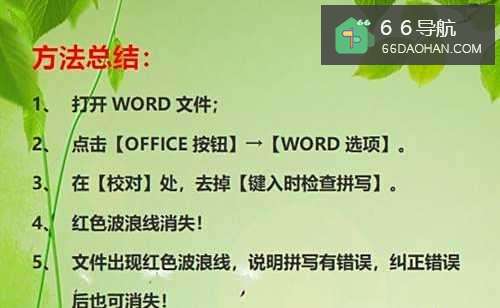
打开WORD文件,输入文字 ,文件中出现一条红色波浪线。
2点击文件左上角的【OFFICE按钮】。
3系统弹出对话框,选择【Word选项】。
4在【Word选项】中,点击【校对】。
5去除【键入时检查拼写】前的勾选标记,然后点击【确定】。
6红色波浪线便去除成功了。
7文件出现红色波浪线,说明拼写有错误,所以也可将名称写全。
比如文件中将“WIN10”改成“WINDOWS 10”,红色波浪线就不见啦!
8方法总结
1、打开WORD文件;
2、点击【OFFICE按钮】→【WORD选项】。
3、在【校对】处,去掉【键入时检查拼写】。
4、红色波浪线消失!
5、文件出现红色波浪线,说明拼写有错误,纠正错误后也可消失!








![如何谈恋爱:[14]怎样看待婚前同居?](/upload/22326/729fa55e28dd184e55beab6db4d3231d.jpg)