在日常使用AIRGis中,地图地类比较多,初次加载时,往往所有的地类都是一个颜色,不便于区分,一个一个的调整,工作效率低,而且还不出效果,下面我将自动匹配符号的操作方式分享给有需求的工作同行。
工具/原料
AIRGis
符号库
操作方法
1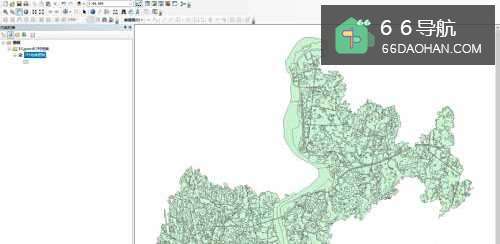 2
2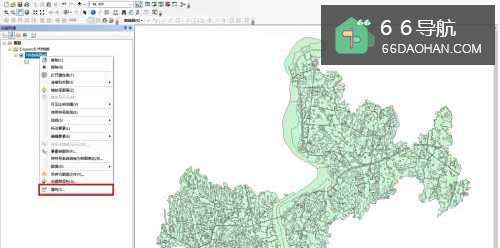 3
3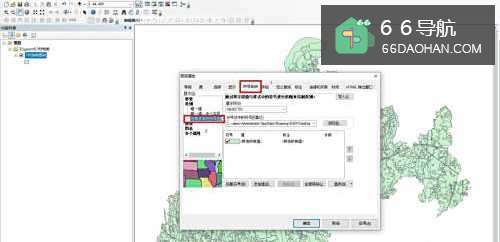 4
4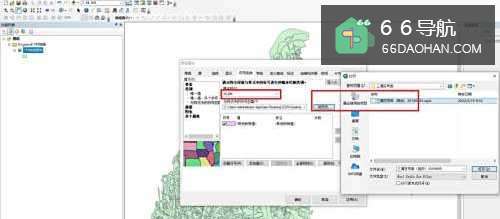 5
5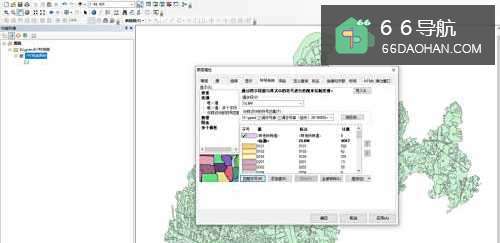 6
6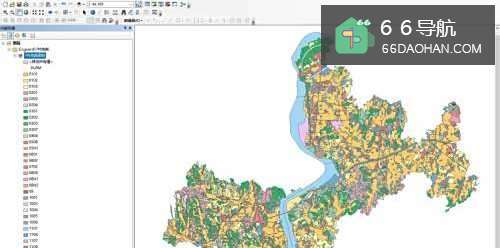
首先,我们打开一个工程文件,或者新建一个工程文件,把我们需要调整的原图加载进来。
2第二步,我们将图层文件选中,单击鼠标右键,出现编辑操作弹窗,我们找到属性(最下面)
3在弹出的 图层属性 窗口中,我们先点选 符号系统 ,然后在左侧的 显示 栏下,找到 类别 ,并选中 与样式中的符号匹配
4接着,我们在右边的操作栏中,将值字段选择为 DLBM ,然后在值字段下面的符号选择栏中,点击 浏览 ,找到我们已经存有并调整好的 符号文件。
说明DLBM 表示地类编码
符号文件为.style格式
5按照以上操作,我们将符号都已经加载进来了,将自动匹配的类别也做了规定,这样时要求电脑在操作时,要根据相同的字段自动匹配对位。
然后我们单击 匹配符号 ,即会出现下列窗口。
6然后点击确定,就完成了匹配符号操作,出现如下界面。
操作成功。