
在制作PPT时,在文本框的文本内容,经常会发现文字输入越多,字号却越小,这怎么处理呢?本经验介绍在WOS Office技巧应用中,PPT文本文字如何自动调整的操作方法。
应用场景如下
工具/原料
演示设备ThinkPad笔记本
演示系统WIN10 专业版
演示软件WPS office 2019 个人版
如果本经验对您有所帮助,请给个【好评】;如果本经验能够帮助到您身边的人,请点击【分享】;
更多的经验请点击【关注】和【收藏】,谢谢!
操作方法
1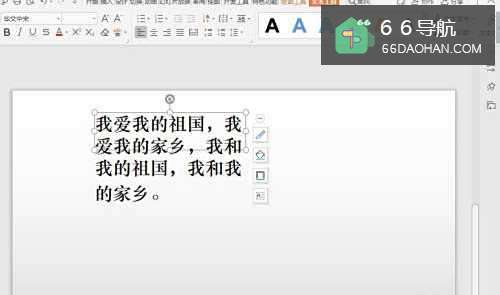 2
2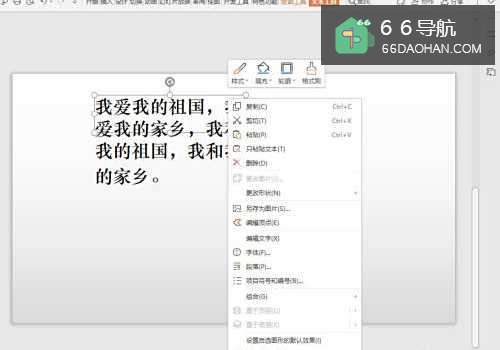 3
3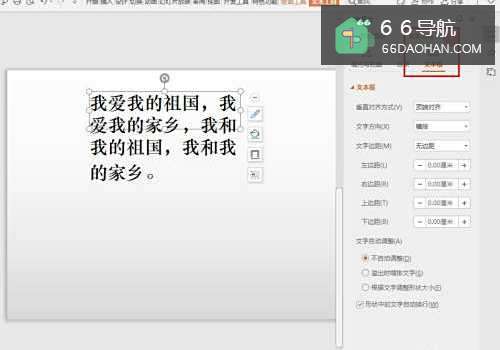 4
4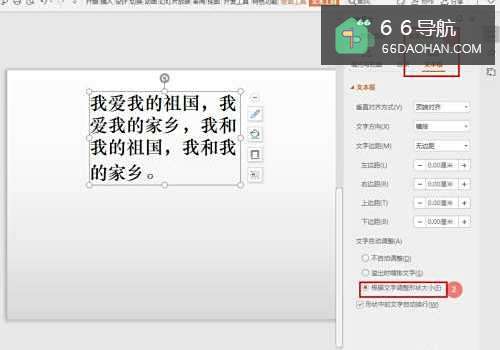
首先,打开WPS Office PPT演示文档;
2选择【文本框】,单击【鼠标右键】,选择【设置对象格式】;
3在“对象属性”对话框,选择【文本选项】—【文本框】;
4在文字自动调整项,勾选【根据文字调整形状大小】即可;
总结
1、首先,打开WPS Office PPT演示文档;2、选择【文本框】,单击【鼠标右键】,选择【设置对象格式】;3、在“对象属性”对话框,选择【文本选项】—【文本框】;4、在文字自动调整项,勾选【根据文字调整形状大小】即可;