66收藏夹 做自己的经验分享

Excel中如何利用Vlookup函数实现一对多查询

阅读:5

vlookup函数对于绝大多数人来说是再熟悉不过了,Excel数据查询里面应该是使用频率最高的一个函数。
当然这个函数也有自己的一个弊端,那就是不能单独进行数据的一对多查询,今天我们就来学习一下,如何使用vlookup函数进行一对多查询操作。

工具/原料

电脑

EXCEL

操作方法

1
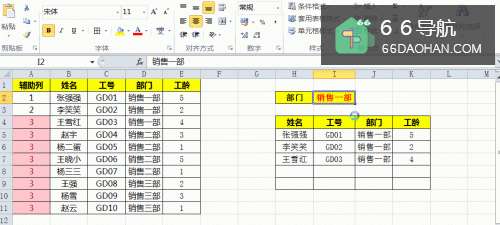
第一步在表格前面插入一列辅助列,输入下面的函数公式,作用在于将对应的部门用序号进行编号,这样在查询的时候可以通过序号来进行查询数据,函数如下

=COUNTIF(D$2:D2,$I$2)

第一个D2用了$,主要是为了往下拖动的时候,可以实现第一格单元格不会变化;

2

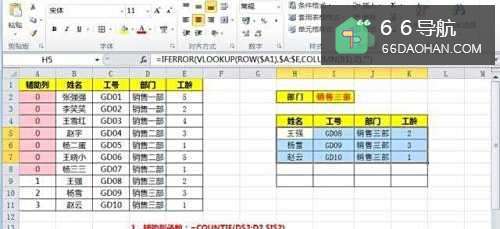
第二步姓名下方查询单元格输入查询函数,往下拖动的时候,就会将对应部门所有人员查询出来。
函数如下

=IFERROR(VLOOKUP(ROW($A1),$A:$E,COLUMN(B1),0),"")

职场理财,职场就业

网站推广怎样办

网站推广怎样办

WPS表格表页怎么改名字

WPS表格表页怎么改名字

哪些领导应该远离?

哪些领导应该远离?

分类推荐

Excel中怎么批量删除工作表

Excel中怎么批量删除工作表

怎么与办公室的人相处?

怎么与办公室的人相处?

WPS表格怎样使用身份证号出错提示?

WPS表格怎样使用身份证号出错提示?

近期更新

喜欢一个人是什么感觉?

喜欢一个人是什么感觉?

如何与恋人进一步发展?

如何与恋人进一步发展?

如何摆脱让你去掉老烟鬼的称号?

如何摆脱让你去掉老烟鬼的称号?

版权所有 © 2025 66收藏夹 .All Rights Reserved          备案号:赣ICP备2024045721号-2

免责声明:所有文字、图片等资料均来自互联网,不代表本站赞同其观点,内容仅代表作者本人意见,若因此产生任何纠纷作者本人负责,本站亦不为其版权负责!