在Word中批量制作档案盒标签,使用邮件合并功能就可以完成。
其实,邮件合并功能不止可以制作档案盒标签,在批量制作信件、请柬、准考证等各类场景中均适用,本篇经验就介绍下制作档案盒标签的具体步骤。
工具/原料
永中 Office
操作方法
12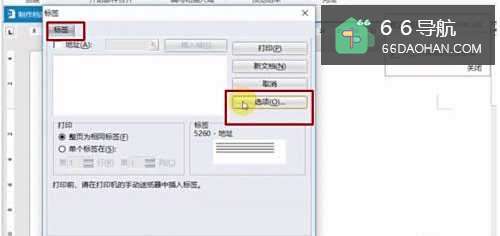 3
3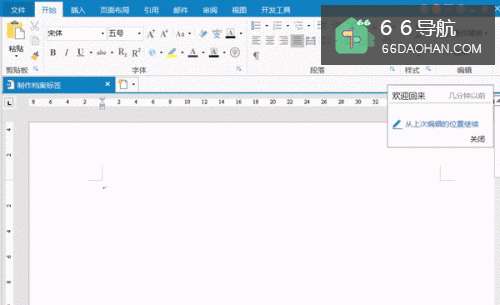 4
4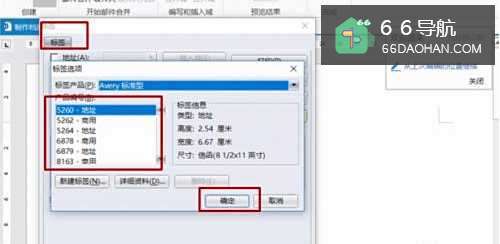 5
5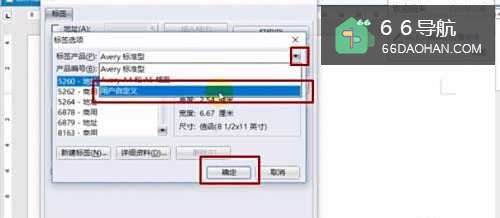 6
6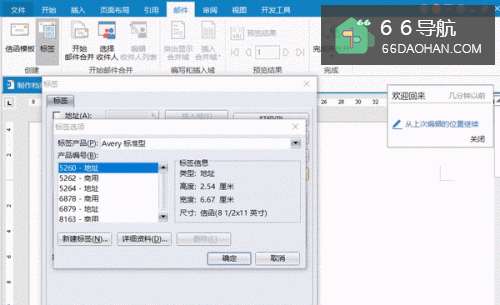 7
7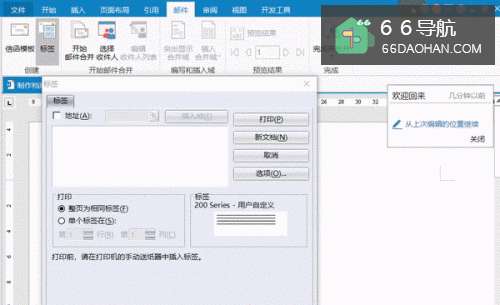
选用邮件功能
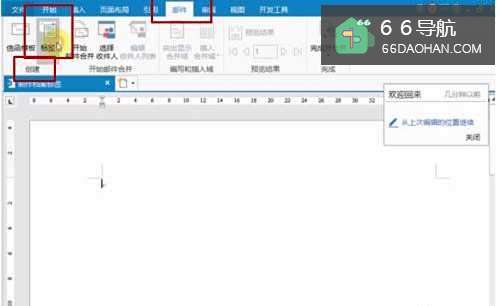
首先,打开一份空白文档,选择菜单栏中的【邮件】选项,然后点击【创建】按钮,然后点击【标签】选项,如图所示
2点击【标签】选项后,会出现“标签”弹出框,在标签弹出框中点击【选项】按钮,如图所示
3上述步骤具体操作如动图所示
4设置标签样式
上面说到进入【选项】界面,在【标签选项】弹出框中选择【标签型号】模板并确定,如图所示
5如果不含需要设置的标签模板,可以点击【用户自定义】,进行标签详细参数设置,相关参数包括【上下边距】、【标签长宽】、【横纵向跨度】、【标签行列数】,操作案例中为了减少时间,选择了事先设置好的标签样式。
6上述步骤具体操作如动图所示
7设置标签文本
设置完标签样式后,就需要进入最后一个环节,输入标签文本
勾选地址,在下面的空白文本框中输入标签文本,然后点击【新文档】就能看到已经批量生成的标签。
当然,在进行标签文本设置过程中,还能选中文本进行字体设置,为了节省时间我就没有进行这项操作,大家可以根据自己的需求进行设置。
具体操作如动图所示