Excel的数据功能非常强大,它相当于一个庞大的数据库;由于数据量太大,有时,我们需要查看满足一定条件的数据时,可以用筛选功能过滤一下数据。
Excel怎么同时筛选两列数据呢?
工具/原料
Excel 2007软件
WINDOWS XP电脑1台
操作方法
1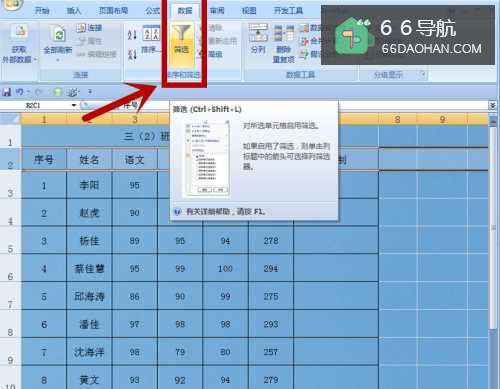 2
2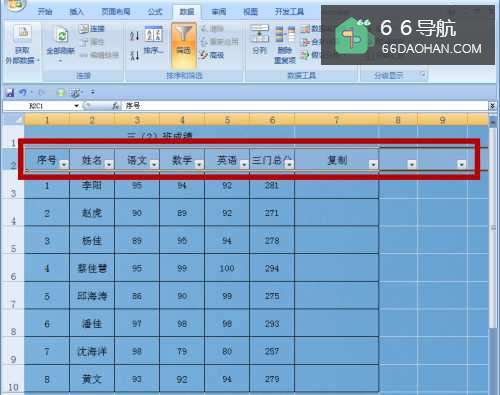 3
3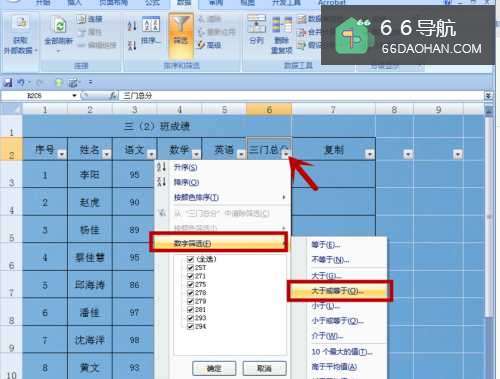 4
4 5
5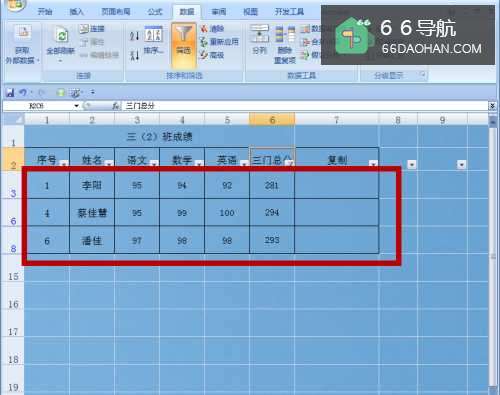 6
6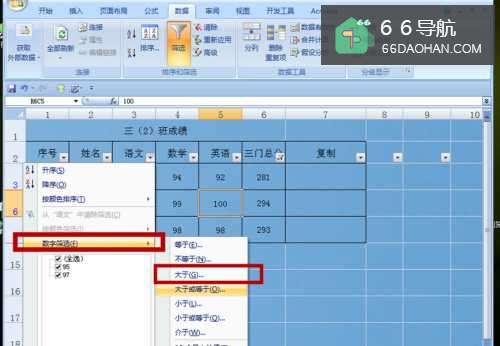 7
7 8
8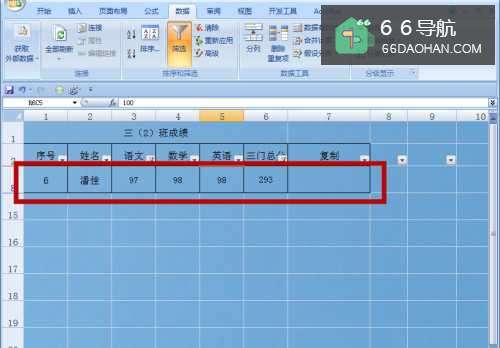 9
9
打开Excel文件,选择需筛选的行,然后点击“数据“菜单下的“筛选”按钮;或者直接Ctrl+shift+L快捷键。
2设置筛选成功,在该行的每个单元格右下角出现了三角形标志。
3设置筛选第一列的数据
鼠标点击”三门总分”的三角按钮,在菜单中选择”数字筛选”→“大于或等于”。
4输入筛选方式,在红框中输入“280”,即筛选出三门总分>=280的人数。
5按“确定”键后,得出筛选结果如下,三门总分>=280的人数便全部出来了。
6设置筛选第二列的数据
鼠标点击“语文”单元格的三角标志,在菜单中选择“数字筛选”→“大于”。
7设定筛选范围,在红框中输入”95“,即筛选出语文分数>95的人数。
8按“确定”键后,筛选结果便出来啦!最终的数据同时满足两个条件
1、满足三门总分>=280;
2、语文分数>95。
9方法总结
1、 选中行,按【Ctrl+Shift+L】快捷键,建立筛选格式;
2、 设置筛选第一列,设立筛选条件三门总分>=280
3、 设置筛选第二列,设立筛选条件语文>=95
4、 最后得出筛选结果,同时满足两个条件。
5、 还可以设置第三、四……的筛选。
若想要全部取消筛选,可直接按【Ctrl+Shift+L】。