
在编辑文档时,为了使文档排版美观,需要调整文档的字体格式、行间距等进行调整,那怎么操作呢?本经验介绍在WPS Word应用中,如何调整文字行间距的操作方法。
应用场景如下
工具/原料
演示设备ThinkPad笔记本
演示系统WIN10 专业版
演示软件WPS office 2019 个人版
如果本经验对您有所帮助,请给个【好评】;如果本经验能够帮助到您身边的人,请点击【分享】;
更多的经验请点击【关注】和【收藏】
操作方法
1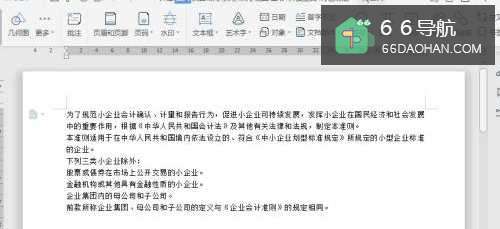 2
2 3
3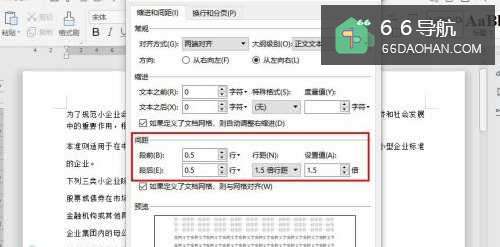 4
4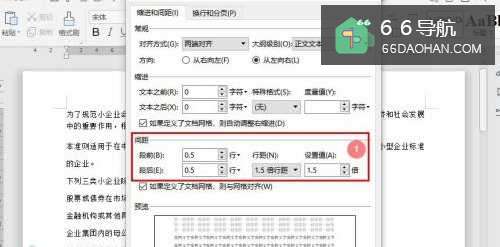
首先,打开WPS Word文档;
2选择文本内容,点击【开始】—【行距】—【其他】;
3在弹出的"段落"对话框中,设置间距参数
段前、段后各为【0.5行】;
行距【1.5倍行距】;
行距值【1.5倍】;
4设置完成后,点击【确定】即可。
操作方法
1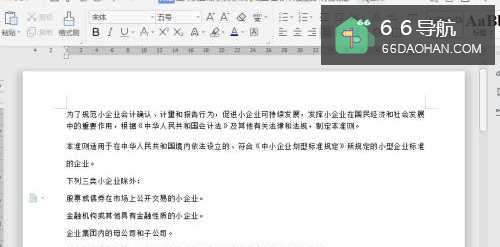
Word如何调整文字行间距
1、首先,打开WPS Word文档;
2、选择文本内容,点击【开始】—【行距】—【其他】;
3、在弹出的"段落"对话框中,设置间距参数
4、设置完成后,点击【确定】即可。
![职场:[56]办公室说话有何种潜规则](/upload/4658/76a4cae2110ef7e8f17515afb76c37da.jpg)