
在使用Excel制作表格的时候,经常需要给不同的工作表中添加一样的表头,为了提高工作效率,怎么进行批量添加呢?本经验介绍在WPS Excel应用中,如何批量添加多表表头的操作方法。
应用场景如下
工具/原料
演示设备ThinkPad
演示软件WPS office 2019 Excel
先顶后看财源不断,更多经验请关注和收藏;如果经验帮到了你,请给个好评,这对小编很重要。
操作方法
1 2
2 3
3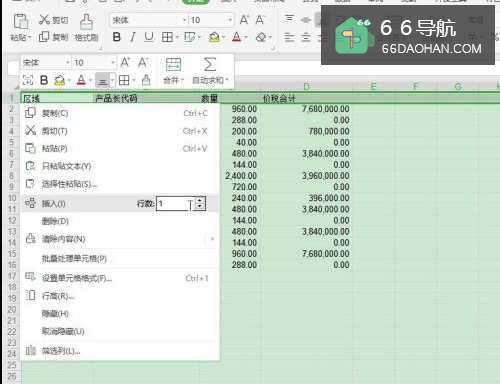 4
4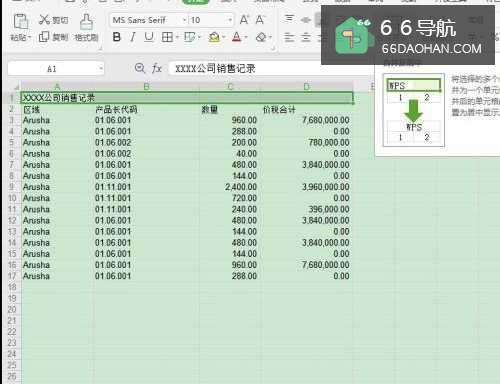 5
5
首先,打开需要添加表头的Excel表格;
2【鼠标右键单击】Excel表格中的任意表页,选择【选定全部工作表】;
3在选定的表页,选择要添加表头的【行】,点击【鼠标右键】,选择【插入行】;
4在插入的【行】中,输入表头内容(如,XXXX公司销售明细表),然后点击【合并单元格】;
5【鼠标右键单击】Excel表格中的任意表页,选择【取消成组工作表】就完成批量添加了。
总结
Excel如何批量添加多表表头的方法1、首先,打开需要添加表头的Excel表格;2、【鼠标右键单击】Excel表格中的任意表页,选择【选定全部工作表】;3、在选定的表页,选择添加表头的【行】,点击【鼠标右键】,选择【插入行】;4、在插入的【行】中,输入表头内容(如,XXXX公司销售明细表),然后点击【合并单元格】;5、【鼠标右键单击】Excel表格中的任意表页,选择【取消成组工作表】就完成批量添加了。