
在日常数据处理工作中,需要对某个条件下的数据内容进行统一设置,那怎么才能实现呢?本经验介绍在WPS Excel应用中,如何批量修改单元格内容的操作方法。
以数量低于60,修改内容为“补货”的,应用场景如下
工具/原料
演示设备ThinkPad
演示软件WPS office 2019 Excel
先顶后看财源不断,更多经验请关注和收藏;如果经验帮到了你,请给个好评,这对小编很重要。
操作方法
1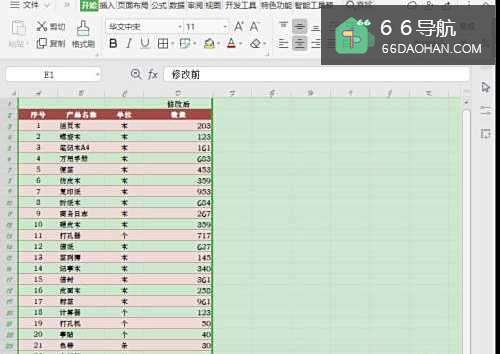 2
2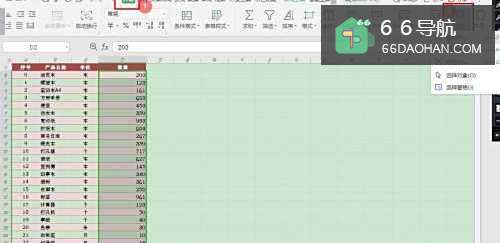 3
3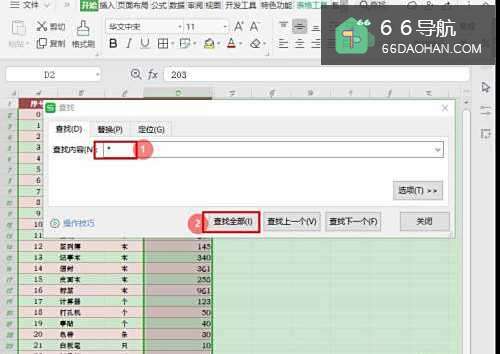 4
4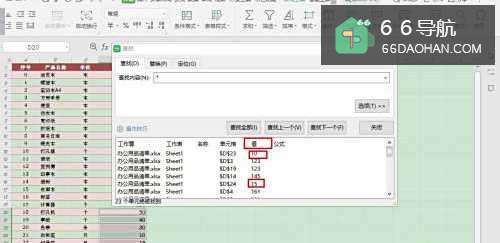 5
5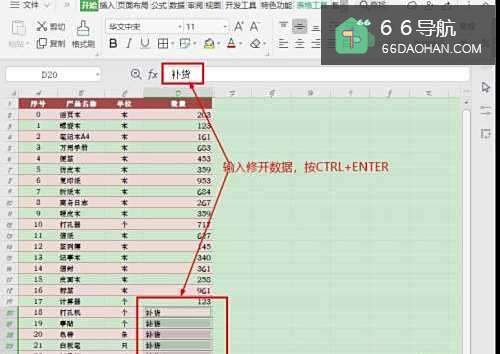
首先,打开Excel数据表格;
2选择数据表格区域【D2D25】,点击菜单栏的【开始】—【查找】—【查找】,或者按快捷键【CTRL+F】;
3在“查找”对话框中,输入查找内容【*】,点击【查找全部】;
4在”查找结果“列表中,点击【值】,然后按【CTRL】键,选择低于60的数据值,点击【关闭】;
5在公式栏输入【补货】,然后按【CTRL+ENTER】键即可实现批量修改。
总结
Excel如何批量修改单元格内容的方法1、首先,打开Excel数据表格;2、选择数据表格区域【D2D25】,点击菜单栏的【开始】—【查找】—【查找】,或者按快捷键【CTRL+F】;3、在“查找”对话框中,输入查找内容【*】,点击【查找全部】;4、在”查找结果“列表中,点击【值】,然后按【CTRL】键,选择低于60的数据值,点击【关闭】;5、在公式栏输入【补货】,然后按【CTRL+ENTER】键即可实现批量修改。