在使用word的时候,有时候出于需要,要对页眉页脚进行制作,本篇经验就为大家介绍一下页眉页脚的优化方式
工具/原料
永中 Office
操作方法
12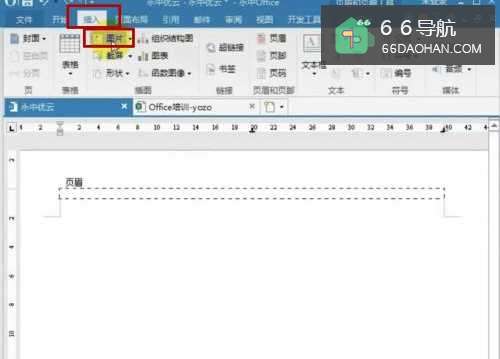 3
3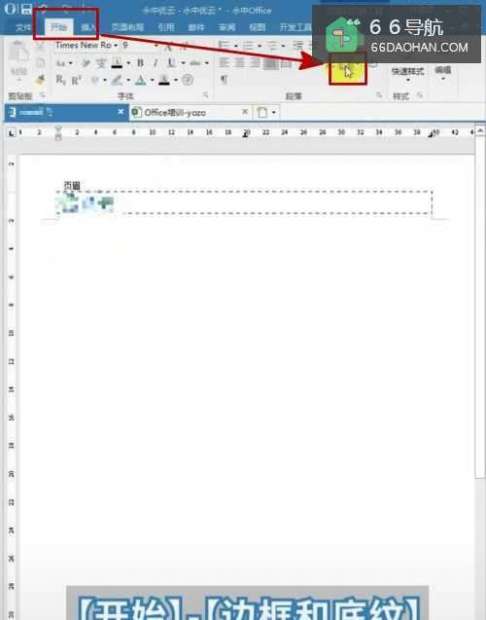 4
4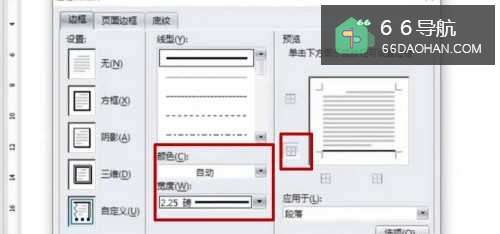 5
5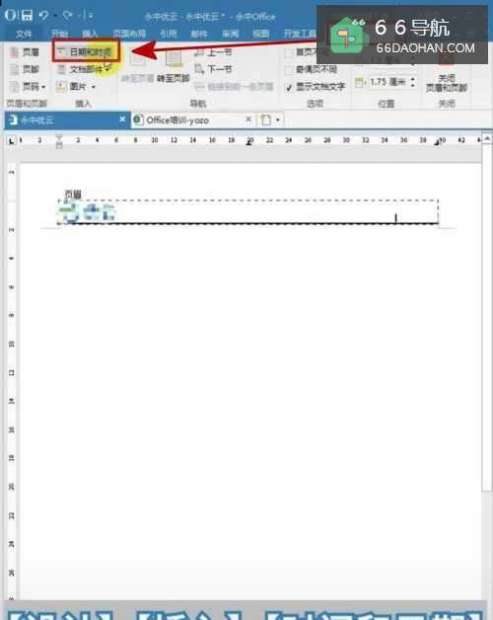 6
6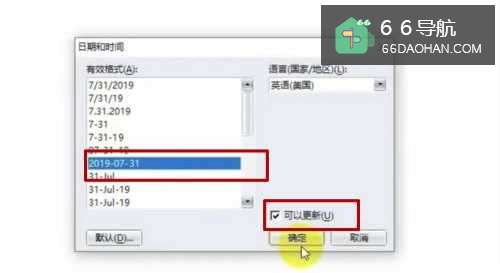
插入图片
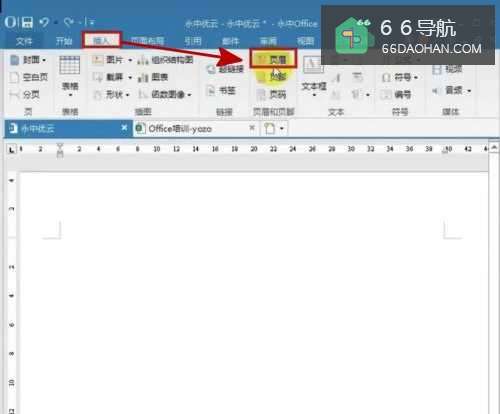
首先,用鼠标点击菜单栏中的“插入”,然后再选择“页眉”,这时候,文档中就会出现页眉的位置。
操作如图所示
2然后,将光标点至页眉处,选择菜单栏中的“插入”,然后再点击“图片”,选择需要在页眉插入的图片,点击确定,即可看到。
操作如图所示
3添加横线
如果想在页眉下面添加一条横线,那就点击菜单栏中的“开始”,然后选择“边框和底纹”,操作如图所示
4在“边框和底纹”的对话框中,在边框中选择“下边框”,根据需求调节“颜色”和“宽度”,点击“确定”,操作如图所示
5添加自动更新的时间和日期
首先双击页眉处,打开页眉页脚的状态,点击菜单栏中的“设计”,然后选择“日期和时间”,操作如图所示
6在“日期和时间”的对话框中,根据自己的需要,选择合适的日期格式,并勾选“自动更新”,操作如图所示